フルリモートで働くエンジニアの皆さん、「ウィンドウの切り替え」に貴重な作業時間を奪われていませんか?
タスク管理、コード、資料、チャット… 気がつけば毎日数十回もマウスでウィンドウを移動させ、無駄な「認知コスト」を支払い、集中力を削がれているはずです。
それを解決するために外部モニターの導入を強くおすすめします。
本記事では
- なぜ外部モニターが必要なのか
- おすすめのモニター
- トリプルディスプレイのおすすめの配置
について解説します。

結論から先に書くと以下の通りです。
結論
- 作業効率を上げるにはモニターが複数枚欲しい
- モニターサイズはどんなに大きくても32インチまで
- おすすめは解像度はWQHD
そして私がおすすめするモニター一覧はこちらです。
| モデル | 解像度 | サイズ | USB-C給電 | 向いてる人 | 弱点 |
|---|---|---|---|---|---|
| LG 27U631A-B | WQHD | 27 | ○ | コスパ重視エンジニア | デザイン用途は弱い |
| Dell S2725QC | 4K | 27 | ○ | 初めての4K | WQHDより高価 |
| Studio Display | 5K | 27 | ○ | Mac開発 | 高い |
| U4025QW | 5K2K | 40 | ○ | 最強環境 | デカい・高い |
迷ったらこれです!
- コスパ重視 → LG 27U631A-B
- Macユーザー → Studio Display
- 初めての4K → Dell S2725QC
- 最強環境 → Dell U4025QW
詳しく解説していきましょう。
Contents
作業効率を上げるのに外部モニターが必要な理由
トリプルディスプレイのメリット
私はノートPCと外部モニター2枚のトリプルディスプレイをおすすめしています。
どのようなメリットがあるかと言うと以下の通りです。
- 作業領域が広がる
- モニターごとに役割を分けることができる
- オンライン会議で画面共有がしやすい
シンプルに作業領域が広がるだけでなく、モニターごとに役割を分けることができるのが特に大事。
- メインモニターにはエディター
- サブモニターにはブラウザで仕様書
- ノートPCはチャットツール
という具合にそれぞれ好きなものを広げることができます。
また、モニターが複数あるとオンライン会議でも大活躍します。
- 会議ツールを開きながら、別画面で資料を参照できる
- 他の参加者の顔を見ながら自分の画面も共有できる
もしモニターが一つだと、参照する資料が複数ある場合は何度もウインドウを切り替えないといけません。
会議画面を見ながらメモを取るにも苦労するでしょう。
自分の画面を共有する場合は他の参加者の顔が見えなくなってリアクションが分からなかったり、他の資料を見れなかったりもします。
ちなみにウルトラワイドモニターを一枚ドンと使う、という選択肢もあります。
しかし、オンライン会議で画面を共有した際に「ウインドウ」ではなく「画面全体」を選択していると、横長な画角になり他の参加者には少し見にくいというデメリットがあります。
他の参加者への見やすさ、画面共有のしやすさを考えると
- 一枚は画面共有と資料参照用
- 一枚はMTGの画面表示用
と分けるのがおすすめ。
ウィンドウ切替の「認知コスト」が生産性を奪う
ではなぜモニターが複数あると生産性が上がるのか。理由はスイッチングコストを抑えることができるからです。
スイッチングコストとは
スイッチングコストとは、今進行中の作業から別の作業に切り替える(スイッチする)時に発生する脳への負荷のことを言います。
- 設計中に仕様確認のチャットが来て返信した
- コーディング中に仕様を確認するため設計書を探した
- コードの書き方を調べるためにブラウザで検索した
これらは全てスイッチングコストが発生しています。スイッチングコストが少なければ少ないほど目の前の作業に集中でき、生産性を高くできると言われています。
業務上スイッチングコストが発生することは仕方がないです。宿命です。しかし、この時モニターが一枚だけだと
- ウインドウ一覧を出す
- 必要なウインドウを探す
- ウインドウを選び表示する
という工程が必ず挟まることになります。毎日何十回と作業をスイッチする度にこれらの工程が挟まる…とても非効率だと思いませんか?
そこで外部モニターの出番です!
仮にノートPC+外部モニター2枚のトリプルだとどうでしょうか。
- コーディングツール(VScodeやIDEなど)
- 仕様書などの資料
- 連絡用のチャットツール(Teams、Slackなど)
全部表示できます。ウインドウを切り替える必要がありません。
トリプルと言わずとも、ノートPC+外部モニター1枚のデュアルモニターでもノートPC1台と比較すると快適さは段違いです。
スイッチングコストをできるだけ少なくして脳の疲労を減らし、本当に使いたいところに脳の力を使う。そのためにも外部モニターは必要な設備と言えます。
リモートワークこそ複数モニターが必須な「2つの理由」
リモート勤務している人こそ複数枚のモニターは必須です。それには2つ理由があります。
- 対面コミュニケーションができない分、他の部分で生産性を上げる必要があるから
- オンライン会議で資料を参照したり画面共有したりするのに便利すぎるから
まず前提として、コミュニケーションにおいてはオンラインではなくオフライン(対面)の方が効率は絶対良いです。会話へのハードルが下がる、顔が見えるから話しやすいというだけでなく、その場にいないとわからない空気感などもコミュニケーションの大切な要素になっているからです。
つまりリモートワークはコミュニケーションにおいてはハンデを背負っている状態なので、別の部分の生産性を上げてカバーしないといけません。そのための複数枚のモニターです。
失敗しない!エンジニアのための「高性能モニター選び」3つの基準
では実際にどのようなモニターを使えばいいのでしょうか。それを考えるには3つのポイントがあります。
モニター選びのポイント
- 解像度:WQHDがおすすめ
- モニターサイズ:27インチ〜32インチ
- インターフェース:PD機能があると尚良し
解像度:画面の「情報量」と「解像度」の最適バランス
まずは解像度です。結論からお伝えしますと以下の通りです。
| 解像度 | 用途 | 価格 |
|---|---|---|
| 5K | デザイン 最高のモニターを望む | 高い |
| 4K | デザイン、コーディング | そこそこ |
| WQHD | コーディング、ライティング コスパのバランス良い | 安くできる |
| フルHD | ライティング | 安くできる |
メインの業務内容が何かによって変わってきますが、エンジニアには特にWQHDがコスパのバランスがよくおすすめです。
私はフルHDのモニターを長く使っていましたが、「シンプルなエディターなら問題ないが、IDEになると厳しい」という感覚でした。
もちろんコーディングができないわけではないのですが、IDEはシンプルなエディターと比べて画面内に出す情報量が多くなるので、解像度が低いとコーディングするスペースが小さくなりがちです。
その点WQHDであれば価格を抑えながら表示する情報量を多くできるので、IDEなど情報量の多いインターフェースを使う場合に特におすすめです。
一方で
- シンプルなエディターしか使わない
- 仕様書などのライティングがメイン
であればフルHDでも十分だと思います。価格も安価に抑えることができます。
- デザインがメイン業務
- モニターは最高のものが欲しい
であれば5Kまたは4Kモニターですね。ただモニターのスペックが上がると比例してPCのスペック(とお金)も要求されるようになるので注意が必要です。
一方で画面の滑らかさや色味の良さは5K、4Kモニターは流石のクオリティですので、
- デザイン系の業務があるか
- 画質にどこまでこだわるか
といった観点が選択のポイントになってきます。
モニターサイズ:デスクの奥行きと「最適な目との距離」の関係
モニターサイズは大きいほどいいと思っていませんか?
確かにサイズが大きいほど作業スペースが大きくなるので便利にはなりますが、一方でデスクの奥行きが狭いと大きなモニターは視点移動が大きくなって疲労の原因になることも。
特にリモートワークの場合はそこまで大きなデスクは部屋に置きにくいですよね。
そこでモニターサイズは27インチを基本に考えましょう。
それ以上大きくなると視点移動による疲労だけでなく、軽く見上げる姿勢になり首〜肩の疲労が溜まりやすくなります。
どうしても大きいモニターが欲しい、であればワイドモニターで湾曲しているものを選びましょう。
湾曲していると若干ではありますがモニターが自分の方を向く形になるため視点移動が少なくて済みますし、モニターの端の方も見やすくなるので眼の疲労を抑えることができます。
また、パネルの種類はIPSがおすすめです。IPSにするとモニターの端の方でもはっきりくっきり見やすくなるので、眼の疲労を抑えることができます。
インターフェース:電源一本化も可能!USB-C(PD機能)は必須
ここからはあったらベターな機能の話です。
まずケーブル問題を解決するためにUSB-Cで画面出力と充電が同時にできるPD機能があるものがおすすめです。
モニターを複数枚導入して最初に感じるのは「コード多い!机の上が配線だらけ…。」です。外付けモニターの数だけ電源ケーブルと画面出力用のケーブルが必要ですから当然といえばそうですね。
これを解決するためにPD機能のあるモニターを選びましょう!机の上の綺麗さはタスクへの集中度合いに影響しますよ…。
他にはKVM機能のついたハブもあると便利ですね。
KVM機能とは、マウス・キーボード・モニターなどのツールを複数のPCで共通で使えるようになる機能です。モニターなどは同じものを使いつつ、ケーブルの差し替えはせずスイッチで使用PCを変更できます。
これがあればお気に入りのツールを仕事だけでなくプライベートPCでも簡単に利用することができますよ。
【写真あり】疲れないためのトリプルディスプレイおすすめ配置
モニターを増やしたはいいけど、どう配置したらいいのかわからない!
設置してみたはいいけどなんだか首が疲れる!
という方向けに、私の実際の仕事机を参考に理学療法士とエンジニアの両視点から「トリプルディスプレイのおすすめの配置」を解説します。
結論ポイントは以下の2つです。
- 高さは目線と同じかやや下
- モニターは横向き
ポイントは高さとモニターの向き
こちらが実際の私の仕事机です。
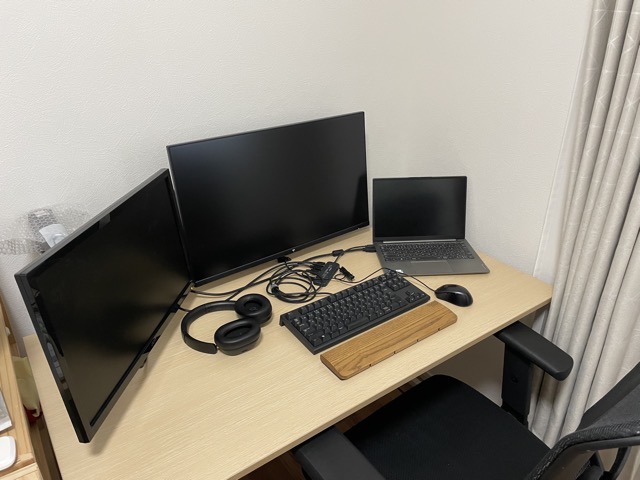
- 正面に27インチのWQHDモニター
- 左側に21インチのFHDモニター
- 右側にノートPC
のトリプルディスプレイです。モニターはモニターアームで浮かせています。
ポイントは2つ。「高さ」と「モニターの向き」です。
まずモニターの高さは目線の高さを目安にします。
これは目線より高くなると常に少し見上げる形になり、首・肩に負担がかかるからです。
目線と同じかやや下くらいに配置するのがよいでしょう。
またモニターの向きはシンプルに横向きがおすすめです。
理由は、縦に長いモニターだと首の上下運動が発生し、首・肩の疲労に繋がるから。
また、横画面の方が画面共有する時のストレスが少ないです。
リモートワークをしているとオンライン会議をすることが多くありますよね。
その時画面の共有は必須だと思います。
縦向きモニターを共有されると、共有された側は横向きのPCの画面で縦に細長い画面を見ることになるのでかなり見づらいです。
もちろん、画面共有する予定がない場合は縦向きでもいいと思いますよ。
デスクを広く使う「モニターアーム」の選び方と導入ステップ
トリプルディスプレイを実現するには、モニターアームは必須アイテムです。
モニターアームがなくてもモニターに付属の「脚」を使えば使用自体には問題ありません。しかし、
- 限られた机の上のスペースを有効活用する
- モニターを適切な位置に配置する
これらのためにはやはりモニターアームが必要です。
最初からトリプルにする予定なら、モニターアームもモニターが2枚つけられるやつにした方がよいです。
こちらのモニターアームはモニター2枚対応、ガススプリングでいい感じ。

 ポチップ
ポチップ
ただし、モニターアームを使用するにあたって注意点がいくつかあります。
注意点
- 机の厚さ
- 机の耐荷重
- 天板裏のフレーム
まず机の厚さです。モニターアームはかなり重量のあるモニターをつけた状態で、机を挟む力で支えます。ボルトなどで机にガッチリ固定する方法もありますが、
- 後から位置を調整したい
- 取り付け時の手間がかかる
などの理由から挟む方式でモニターアームを使用する人がほとんどかと思います。
モニターはかなりの重さがあるので、しっかり固定するために机に厚さがないといけません。商品紹介の中に「最低何mm以上の厚さがあること」と記載があるはずなので必ず確認するようにしてださい。
また、モニターだけでなくモニターアームも結構な重さになります。モニターとモニターアームを合わせた重さが机の耐荷重を超えていないかも確認しましょう。
最後に気づきにくいのが天板裏のフレームです。机の強度にために、天板の裏には大抵フレームが付いています。
机を挟む方式でモニターアームを設置する場合、天板の端から約10cm以上は障害物がない状態が必要です。
天板裏のフレームの位置によってはモニターアームがつけられないことがあるので注意が必要です。
昇降デスクではありませんが、サンワダイレクトのデスクならこれらの条件をクリアできてお値段もいい感じ。
 ポチップ
ポチップ
FAQ
なぜエンジニアにはWQHDが最適なのか
→ 表示する情報量とPCへの負荷、価格のバランスがかなりいいからです。
4Kは確かに綺麗です。
しかし27インチ前後では文字が小さくなりやすく、
多くの場合125〜200%に拡大して使用します。
すると、実際に表示できる情報量はWQHDと大差ないケースも少なくありません。
その点WQHDは、
- 情報量
- 文字の見やすさ
- GPU負荷
- 価格
のバランスが非常に良く、「長時間コードを書くエンジニア」に最適な解像度です。
実際に私は
- 27インチのWQHD
- 21インチのフルHD
- ノートPC
のトリプルディスプレイで普段仕事をしています。
27インチのWQHDモニターを導入してどのようなメリットがあったか詳しく解説していますので、検討中の方は一度ご覧ください。
-
-
【実録】21インチ2枚から「21インチ+27インチ」へ。SEの集中力と首の疲れが劇的に変わった理由
「デュアルモニターにしているけれど、ウィンドウの切り替えが面倒」「IDE(エディタ)の表示領域が狭くて、コードの全体像が掴みにくい」 これまで21インチFHDの2枚体制で開発してきた私ですが、片方を「 ...
続きを見る
モニターは大きいければ大きいだけいいのでは?
→ 大きすぎると視線移動が大きくなったり、常に見上げる姿勢になり眼、首、肩への負担になるのでおすすめしません。
元PTの視点で言うと、32インチ以上の大型モニターは視線移動が増えやすく、首〜肩の疲労につながるケースがあります。
特に奥行き60cm前後のデスクでは、モニターとの距離が近くなりすぎるため注意が必要です。
デスクの奥行きは60cm以上確保しつつ、モニターは32インチ以下にするのがおすすめです。
【用途別】現役SEが厳選!生産性を最大化するおすすめモニター
では具体的に用途別でおすすめのモニターを解説します。
【なんでもOKな最高級】:デザイナーも納得の高画質 5K・高リフレッシュレートモデル
価格も品質も最高レベルのものです。
正直お値段にビックリしますが、品質は文句なしです。
デザイナー向け:Dell UltraSharp U4025QW
おすすめポイント
- 5K2K(5120x2160)の曲面ウルトラワイドモニター
- USB-Cで出力と給電がまとめてできるので配線周りもスッキリ
- リフレッシュレートも120Hzと高水準、PCが対応していればヌルヌル動いてくれる
解像度は文句なし。1枚のモニターで全てを賄える大きさのウルトラワイドモニターです。ウインドウ切り替えやモニターからモニターへ移動する煩わしさから解放されます。
「デザインの仕事があるから解像度は高くないと困る」
「ワイドモニター1枚で完結させて机の上をすっきりさせたい」
そんな人におすすめ。
 ポチップ
ポチップ
Macユーザー向け:Apple Studio Display
おすすめポイント
- 5Kモニター
- Appleの純正品なのでMacとの相性はバッチリ
- 色味などの視認性が高評価
Apple純正品なのでMacとの相性は言わずもがな。
「Macを使っているから相性がいいモニター希望」
「デザイン業務で見え方にはこだわる必要がある」
という人におすすめです。
ただ、内蔵カメラ・マイクに対してはあまりよいレビューがないので期待できないかもです。PC本体のものを使うか、別の外付けカメラ・マイクを利用する方がよいでしょう。
【エンジニア向け】:エンジニアの必須機能を抑えた4K・WQHDモデル
エンジニアを始め、色々な開発業務に必要な性能と価格のバランスが取れたものです。
エンジニア・デザイナー向け:Dell S2725QC
 ポチップ
ポチップ
おすすめポイント
- 27インチの4Kモニター
- USB-Cで映像出力と給電が可能
- IPSパネルでモニターの端まで見やすい
この価格で必要な機能が全て揃っており、「最初の4Kモニター」として最適です。
「デザイン業務で細かいところまで綺麗に表示したい」
「広い作業スペースで快適にプログラミングしたい」
というデザイナー、エンジニアにおすすめです。
エンジニア向けコスパ重視:LG 27U631A-B
 ポチップ
ポチップ
おすすめポイント
- 27インチのWQHDモニター
- USB-Cで映像出力と給電が可能
- IPSパネル
- リフレッシュレートは100Hzでエンジニア的には十分
こちらも必要な機能は揃っているので
「ノートPCだけの開発環境から卒業したい」
「でも4Kに数万円は出したくない」
そんなエンジニアに最もおすすめしやすいのがLG 27U631A-Bです。
4Kでない分コストが抑えられてコスパに優れています。
【持ち運び向け】:縦置きも簡単なモバイルモニター
ここからは省スペースに特化したものを紹介します。
ASUS ZenScreen MB16ACV
おすすめポイント
- 16インチで小さいので持ち運びに便利、外出先でも複数ディスプレイが可能
- 縦置きにもしやすい
- USB-Cで映像出力と給電が可能
小型で持ち運びがしやすいので、
「出張などで外出先でPCを利用することが多い」
「外出先でも複数ディスプレイで快適に作業がしたい」
という方におすすめです。
また縦置きにもしやすいので、チャットやドキュメント参照用に縦向きで使用するのもいいですね。ソースコードもブラウザも縦方向にスクロールするのが基本なので、縦向きのモニターが一枚あると快適さが一段上がります。
まとめ:環境構築は「投資」である
外付けモニターが必要な理由と具体的な導入方法について解説しました。
外付けモニターのメリット
- スイッチングコストを抑えて生産性を高くできる
- オンライン会議が快適になる
モニターを購入する際は以下の点に気をつけましょう。
モニター購入時のチェックリスト
- 解像度はいくつにするか(エンジニアなら4K or WQHD以上)
- モニターサイズはいくつにするか(27インチがおすすめ)
- USB-Cに対応しているか
- 机の耐荷重は問題ないか
- 机の天板はモニターアームを取り付けられるだけの厚みがあるか
- 天板裏のフレームがモニターアーム装着位置に干渉しないか
快適なリモートワーク環境を構築するのは自身の生産性を高く維持するための「投資」です。
本記事の内容を参考に、ぜひ外付けモニターを導入してみてください。
毎日8時間使う作業環境だからこそ、モニターは「消耗品」ではなく「生産性への投資」です。
【合わせて読みたい】健康な土台を作る「理想の椅子」と「疲労リセット術」
外付けモニターを導入して作業効率が上がると作業に没頭することもしばしば。
椅子に長時間座り続けることが増えるでしょう。
長時間座っても体へのダメージが最小になるように「理想の椅子」を検討してみませんか?
-

-
エンジニアにおすすめの椅子とは?元PTが腰痛を防ぐ選び方を解説
はじめまして、元理学療法士(PT)で、現役SEの「ゆうき」です。 この記事では、身体の専門家(PT)の視点と、長時間労働をするSEの経験という、2つの視点から、「腰痛を防ぐ椅子の選び方」を徹底的に解剖 ...
続きを見る
どんなに「理想の椅子」を使っていても座り続けること自体が健康リスクなのは変わりません。
座りすぎ症候群にならないよう元PT監修のストレッチを行なって対策しましょう。
-

-
フルリモートSEが絶対にやるべき!元PTが教える「座りすぎ症候群」予防ストレッチ5選
フルリモートで働くSEの皆さん、「理想の椅子」を手に入れても、座りっぱなしによる疲労はゼロにはなりません。 タスクに集中したいのに、夕方になると襲ってくる体の重さや、集中力の低下に悩んでいませんか? ...
続きを見る
