フルリモートSEとして「理想の椅子」と「高性能モニター」を導入しても、「座りすぎ症候群」の問題は解決しません。なぜなら、どんなに良い椅子でも、「座り続けること」自体が健康リスクだからです。
元理学療法士の私は、昇降デスクは単なる流行ではなく、「身体の専門家が推奨する、座りすぎ対策の最終手段」だと断言します。
この記事では、
- 理学療法士が推奨する「立つ・座る」の最適なサイクル(回数と時間)
- 狭い部屋でも設置できる、失敗しない昇降デスクの選び方
- 現役SEが選ぶ、価格帯別のコスパ最強モデル
を徹底解説します。健康と生産性を両立したいリモートワーカーは必見です。

Contents
【PTが断言】なぜ昇降デスクは「座りすぎ」の最終手段なのか?
最高の椅子でも解決できない「座り続けること」の健康リスク
なぜ理想の椅子を使っても「座りすぎ症候群」が解決しないのでしょうか。
その理由はシンプルで「どれだけ良い姿勢で座ったとしても、長い時間座ったまま動かないと健康リスクになるから」です。
そもそも「座りすぎ症候群」がどういったものだったか確認しましょう。
座りすぎ症候群とは
- 一日の大半を座って過ごすことで血流や代謝が低下し、全身に健康被害を引き起こす状態の総称
- 足の筋肉が動かないため血液を心臓に戻すポンプが機能せず血流が低下する
- 全身への悪影響があり、運動しても帳消しにはできない
理想の椅子を使うと座る姿勢がよくなり、腰や肩、首への負担は軽くなります。
しかし、動かないことによる血流低下は姿勢を良くするだけでは解決せず、疲労物質がたまり静的疲労へとつながります。その結果集中力が維持しにくくなり生産性が低下してしまいます。
座りすぎによる静的疲労を解決するには、「座り続けない」が唯一の方法です。「定期的にストレッチをしましょう」と言われるのはそのためです。
そうは言っても
- ストレッチのために途中で作業を中断されるのがいやだ
- ストレッチするのを忘れてしまう
という意見もあると思います。
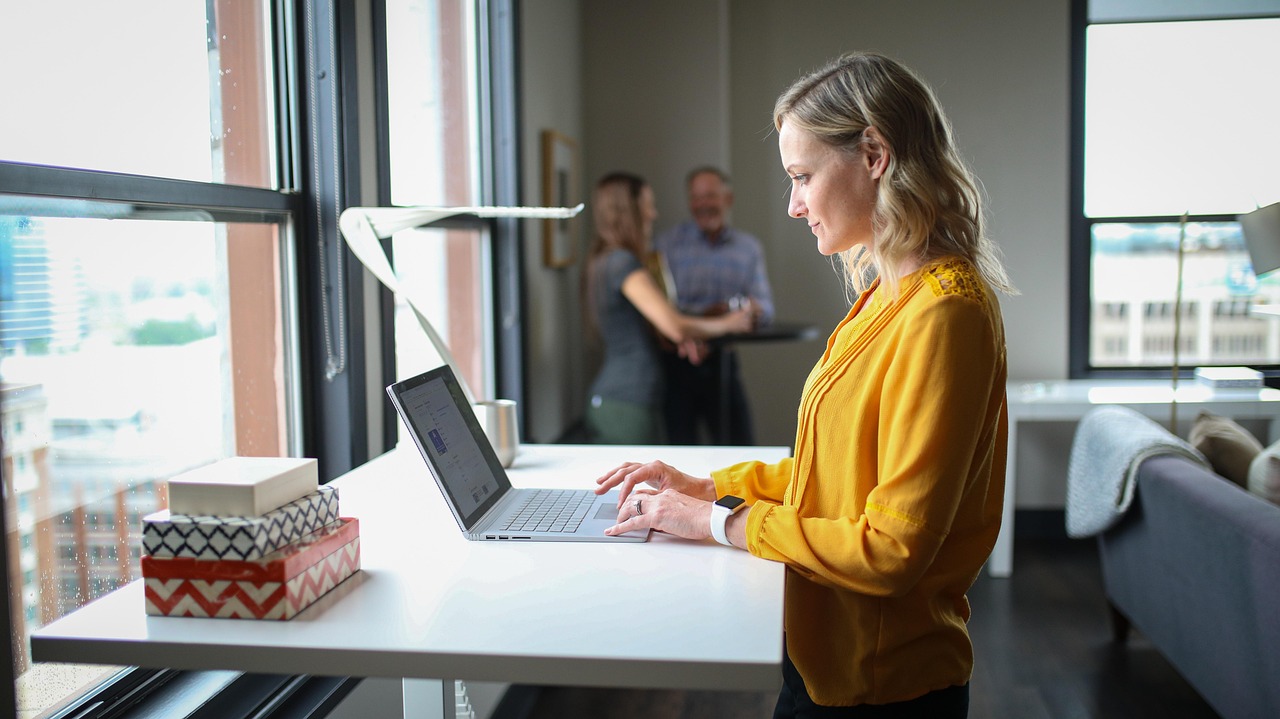
そこで最終手段です。ずばり「座らない」、立ったまま作業しましょう。そのためには昇降デスクです。
昇降デスクがあれば、立ったまま正しい姿勢でPC作業をすることができます。
もちろん同じ立ち姿勢で長い時間作業するのも静的疲労の原因になるので、姿勢を変えたりストレッチをするのは必要です。それでも
- 座る
- 立つ
- 動く
といくつか選択肢があるだけで静的疲労は軽減できます。
PTが推奨する「立つ・座る」の最適なサイクルと高さ調整の黄金比
昇降デスクが静的疲労に対抗する手段として有効だと解説しました。
では具体的にどのように昇降デスクを使用して静的疲労を防ぐとよいか、理学療法士とシステムエンジニアの両方の視点から解説します。
座る、立つのおすすめサイクル
シンプルかつ集中を妨げない、という観点から
「1時間座ったら立つ。疲れたら座る。」
という使い方を提案します。理学療法士としては「30分座ったら立つ」くらいの頻度で姿勢を変えていただきたいですが…。
SEとしては「30分おきにコロコロ姿勢を変えるのは集中が途切れるから嫌だ!」という気持ちもよくわかるので、「1時間座ったら立つ」と提案しました。
ちなみにポモドーロテクニックをお使いの場合は、1サイクルごとに座る・立つを変えるのがおすすめです。
昇降デスクの理想の高さとは
昇降デスクを使えば立ったまま正しい姿勢でPC作業ができます。しかし高さが体に合っておらず、肩や首に負担のかかる姿勢になってしまったら元も子もありません。
ではどのくらいの高さに設定するといいのでしょうか。
目安はキーボードに手を置いた時に肘が90度くらいになっている、です。
モニターなどは座っている時と特に変更なしで大丈夫です。座っている時に正しい位置にモニターが配置できているなら、立っていても正面の目の高さにモニターがあると思います。
失敗しない!狭い部屋で導入するための「昇降デスク選び」4つの基準
昇降デスクの具体的な使い方を解説しました。
では次に昇降デスクを選ぶときの基準を解説します。
デスク天板サイズ:狭い部屋でもトリプルディスプレイを置くための最小サイズ
昇降デスクは構造上、重く、天板が大きくなりがちです。とはいえ家の限られたスペースに置く以上、大きすぎると困りますよね。
おすすめのサイズは幅120cm、奥行き60cmくらいです。
特に奥行きは大切です。奥行きが狭いとモニターまでの距離が近くなり眼精疲労の原因になりかねません。
幅は100cmでもモニターアームを使えばトリプルディスプレイを配置できますが、少しゆとりがある方が快適です。100cmだとピッタリギュウギュウな感じになると思います。
駆動方式:手動式は非推奨!SEは「電動式」一択の理由
駆動方式はゼッタイ電動式です!
手動式もありますが、30分か1時間に一回動かすことを考えると電動式一択です!
手動だとそもそも高さを変えるのが面倒になり、結局座りっぱなしになってしまいますよ。
耐荷重と安定性:モニターアームとPCの重さに耐えられるかが重要
モニターの記事でも言及していますが、モニター+モニターアームはかなり重たいです。またモニターアームを使う場合、アームの根本にそれらの重さが集中します。
さらに、天板が安定感のあるしっかりとしたものでないとタイピングに合わせてグラグラしてストレスになる可能性もあります。デスクの脚についても広くしっかりしたものでないと不安定になる可能性があるので注意しましょう。
PCもノートPCであればたいした重さではありませんが、デスクトップPCだとかなりの重さになりますよね。
それらをしっかり支え、かつ昇降できるだけの耐荷重があるデスクを選ばなくてはなりません。
メモリ機能(高さプリセット):ストレスなく姿勢を変えるための時短機能
電動式だと「設定した高さを記憶する」という機能を備えた昇降デスクも多くあるのでおすすめです。ボタンひとつで記憶させた高さに自動で動いてくれます。
座ってても立ってても正しい姿勢で作業しようと思ったら必須の機能ですね。
【価格帯別】現役SEが厳選!生産性を最大化するおすすめ昇降デスク 3選
昇降デスクを選ぶときの基準について解説しました。
では、実際におすすめする昇降デスクをご紹介します。
【最高峰モデル】:安定性と機能美の極致「FlexiSpot E7/E8」
昇降デスク界のスタンダードにして、プロのエンジニアに最も選ばれているモデルです。
おすすめポイント
- 耐荷重は十二分(E7Hになると脅威の160kg!!)
- 脚が非常に太く、重いモニターアームやトリプルディスプレイを載せて高く上げても揺れにくい
- 電動式でメモリー機能あり
- E8シリーズは脚などの角を丸くしたデザインなので小さなお子さんがいても安心
必要な機能を十二分に備えており、さらに障害物検知機能もあるので昇降中に何かにぶつかるような状況になってしまっても安心です。

 ポチップ
ポチップ
ちなみにE8はE7のアップデート版みたいな感じで、
- 昇降範囲の上限、下限がE8の方が2cm高い
- E8には昇降操作用タッチパネルにUSB-A のポートがついている
- E8の脚は丸みを帯びているデザイン
といった違いがあります。
 ポチップ
ポチップ
【高コスパモデル】:必要十分な機能を凝縮「FlexiSpot EF1」
「電動式がいいけれど、予算は抑えたい」という方におすすめなのがFlexiSpotのEF1です。
おすすめポイント
- 耐荷重は70kgで十分なレベル
- 安価だが電動式でメモリー機能あり
- 障害物検知も!
この価格で電動式に!というコスパに優れたモデル。最初の電動式昇降デスクとしておすすめです。
 ポチップ
ポチップ
【日本のデスク事情に最適】:今のデスクを活かす卓上昇降スタンド「サンワダイレクト 100-MR157BK」
- 今のデスクを捨てたくない
- 部屋が狭くて大型家具を置けない
という方にはデスクの上に置く卓上昇降スタンドをおすすめします。
おすすめポイント
- 今あるデスクの上に置くだけで、すぐに立ち作業が可能になる
- ガス圧式で力を使わずにスムーズに高さを変えられる
- モニターアームにも対応
今あるデスクのまま立ち作業ができるようになるのはいいですよね。
- 家具の入れ替えが大変
- 昇降デスクを導入する前にまずはお試しでやってみたい
という方にもおすすめです。
 ポチップ
ポチップ
まとめ:昇降デスクは「健康とキャリア」への最も賢い投資
この記事では昇降デスクを導入するメリットとおすすめデスクの解説をしました。
昇降デスク導入チェックリスト
昇降デスクを導入する際のチェックポイントをおさらいしましょう。
ポイント
- 天板サイズは幅120cm、奥行き60cm
- 駆動方式は「電動式」
- 耐荷重が十分、脚が広い
- 高さのメモリ機能がある
このチェックポイントを基本にご自身にピッタリの昇降デスクを探してみてください。
