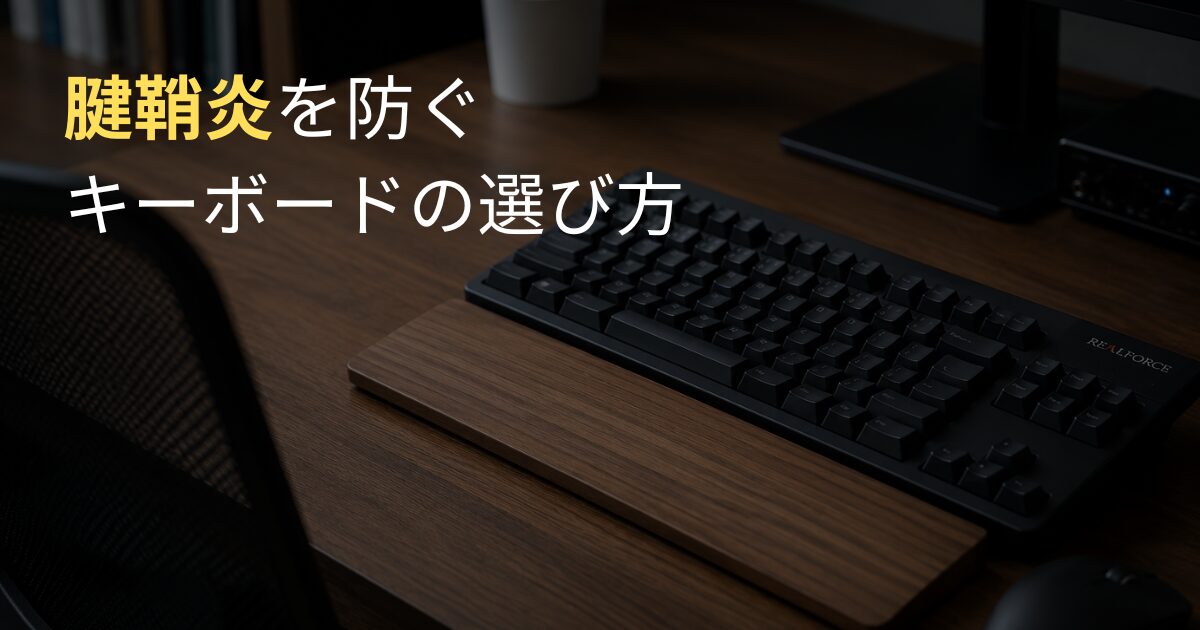
椅子やデスク、モニターを整えたリモートワーカーが最後に直面する問題、それが「手首と指の疲労」です。
1日8時間以上、数万回のタイピングとクリックを繰り返すエンジニアにとって、キーボードは単なる入力装置ではありません。自分の身体の一部であり、「健康寿命を左右する精密機器」です。
理学療法士として多くの腱鞘炎患者を診てきた知見と、現役SEとしてコードを書き続ける経験から、「これを選べば間違いない」と言い切れるエルゴノミクスデバイスを厳選しました。

Contents
腱鞘炎を防ぐポイントは3つ
結論、腱鞘炎を防ぐポイントは以下の3つです。
- 打鍵時の衝撃が少ないキーボードを使う
- パームレストを使う
- 指の使いすぎを避ける
詳しく解説します。
打鍵時の衝撃が少ないキーボードを使う
キーボードを打つ時の衝撃が指へのダメージになります。
- 打鍵感が強い
- キーが重い
- 底打ち感が強い
こういったキーボードは注意が必要です。
逆に打鍵時の衝撃が小さいもので言うと、おすすめは「静電容量無接点方式」のキーボードです。
- 打鍵感:柔らか、スコスコ
- キーの重さ:45gが一般的、30gもある
- 底打ち間:底に接触しないで入力できる
指への衝撃が少なくなるように徹底的に考えられています。
パームレストを使う
キーボードの厚みがあって手首がそり返っている場合、手首への負担がかなり大きいです。
パームレストでキーボードと机との高低差を埋めることで手首が自然な形になります。
厚みのあるキーボードを使っている場合は必ずパームレストを使うようにしましょう。
指の使いすぎを避ける
指の使いすぎは腱鞘炎の元です。
- ショートカットキーを活用する
- 音声入力を使う
- 休憩を挟む
- ストレッチやマッサージをする
などで指を使いすぎないよう注意しましょう。
腱鞘炎を防ぐキーボードの選び方【3つのポイント】
ここからは具体的にどのようなキーボードを選ぶといいのか解説します。
結論ポイントは3つです。
- 打鍵感
- キーの重さ
- 底打ち感
打鍵感
キーボードを押し込んだ時の感触は柔らかい、軽いものがおすすめです。
メカニカルキーボードの中には打鍵感が「カチカチ」としっかりしているものがあります。
入力した感じがわかりやすいメリットはありますが、腱鞘炎を防ぐ観点でいうと指への負担が増えるので避けた方がいいです。
キーの重さ
キーの重さは軽いものを選びましょう。
静電容量無接点方式のキーボードの場合、45gと30gから選ぶことができるものもあります。
底打ち感
底打ち感が強いと入力時の跳ね返りが指への負担になります。
薄くてキーストロークが短いキーボードやメカニカルキーボードは底打ち感が強くなりがち。
クッションが効いている感じがするもの、あるいは静電容量無接点方式のように物理的に底を打たないものがおすすめです。
静電容量無接点方式:指への衝撃を最小限にする
指への負担を軽減するキーボードなら「静電容量無接点方式」がおすすめ。
静電容量無接点方式のキーボードはキーを一定以上押し込むことで入力を判定するため、一番底まで押し込まなくても入力が可能です。
おすすめポイント
- 底付きの衝撃が少ないため指への負担が少ない
- キーを押し込む距離が短くなるので高速タイピング可能
- 独特な打鍵感にハマる
打鍵感は、一般的なキーボードが「かちゃかちゃ」なら「ぬこぬこ」「スコスコ」という感じ。
おすすめはHHKB (Happy Hacking Keyboard)や東プレのREALFORCEシリーズです。ふたつのシリーズの大きな違いは「重さ」と「大きさ」です。
- 家でも出社でも同じキーボードを持ち歩いて使いたい
- できるだけ小さなキーボードにしたい
という方はHHKB。ただしHHKBはキー配列がやや特殊なので注意が必要です。

 ポチップ
ポチップ
- 出社はないので家に据え置きできるものがいい
- キーボードはどっしり安定感が欲しい
という方はリアルフォース。
 ポチップ
ポチップ
注意
静電容量無接点方式のキーボードは構造上厚みが大きくなります。机に手首を置いてタイピングすると手首の角度がきつくなるので、手首への負担が大きくなる可能性があります。
後述のリストレスト(パームレスト)を使って手首の角度がきつくならないよう対策するのを強くおすすめします。
手首の負担を減らす「パームレスト」
ここまで解説したキーボードで手首の負担はかなり軽くできるはずですが、さらに負担を軽くするアイテムを使うと盤石です。
キーボードにはパームレストをぜひ合わせて使いましょう。
パームレスト:角度をつけるだけで手首は救われる
パームレストとは、キーボードを使う時に手首を乗せる小さな台のようなものになります。
パームレストを使うと何がいいのかと言いますと、手首のそり返る角度が小さくなります。
キーボードと机の段差が高いと、自然と手首がそり返った状態になります。この手首の形を「背屈」といいます。
背屈していると指を曲げる筋肉が引っ張られた状態になります。そのままタイピングをすると指を曲げる筋肉が「引っ張られながら自身でも伸び縮みする」というとても負荷の高い状態になります。
この負担を軽くするためには、パームレストでキーボードと机の段差を小さくするのが効果的です。
パームレストについてはこちらの記事で詳しく紹介しておりますので、ぜひご覧ください。
-
-
【PT解説】手首の痛み・しびれを防ぐ「パームレスト」の選び方:高級キーボードに必須の相棒
「HHKBや東プレなど、良いキーボードを買ったのに手首が疲れる」「タイピングを続けると、手のひらや指先がジンジンしてくる」 その悩み、実はキーボードの「高さ」と手首の「角度」が原因かもしれません。 フ ...
続きを見る
【PT直伝】作業の合間にできる「手首を守る」30秒ストレッチ
ここからは指、手首の疲労を回復して腱鞘炎を予防する、「痛くなる前にやるべきストレッチ」を解説します。
前腕屈筋群・伸筋群のセルフケア
難しいことはありません。2つだけです。
指を曲げる筋肉のストレッチ
- 両手を前に伸ばす
- 手のひらを上にする
- 片方の手でもう片方の手首を下に曲げる
- 両方30秒ずつ行う
指を伸ばす筋肉のストレッチ
- 両手を前に伸ばす
- 手のひらを下にする
- 片方の手でもう片方の手首を下に曲げる
- 両方30秒ずつ行う
力加減の目安は「痛気持ちいいくらい」です。
全部で2分あればできるので、休憩時間やちょっとした隙間時間にこまめに行えると最高です。
まとめ:指先への投資がエンジニアの寿命を延ばす
この記事では腱鞘炎予防のために手首、指への負担を減らすキーボードの選び方を解説しました。
キーボードも重要ですが、パームレストやストレッチで手首、指への負担を減らすこともとても大事です。
10年後も元気にタイピングができるように今からデスク周りの環境を整えていきましょう。
合わせて読みたい
-

-
エンジニアにおすすめの椅子とは?元PTが腰痛を防ぐ選び方を解説
はじめまして、元理学療法士(PT)で、現役SEの「ゆうき」です。 この記事では、身体の専門家(PT)の視点と、長時間労働をするSEの経験という、2つの視点から、「腰痛を防ぐ椅子の選び方」を徹底的に解剖 ...
続きを見る
-

-
【2026年版】エンジニアにおすすめのモニター比較|トリプルディスプレイのおすすめ配置まで解説
フルリモートで働くエンジニアの皆さん、「ウィンドウの切り替え」に貴重な作業時間を奪われていませんか? タスク管理、コード、資料、チャット… 気がつけば毎日数十回もマウスでウィンドウを移動させ、無駄な「 ...
続きを見る
-

-
【2026年版】エンジニア向け昇降デスクおすすめ比較|狭い部屋・子育て家庭で本気検討した結論
フルリモートSEとして、「理想の椅子」や「高性能モニター」を揃えても、結局つらいのが“座りっぱなし問題”です。 元理学療法士としても、「長時間座り続けること自体」が身体への負担になるのはよく理解してい ...
続きを見る
