椅子やデスク、モニターを整えたフルリモートSEが最後に直面する問題、それが「手首と指の疲労」です。
1日8時間以上、数万回のタイピングとクリックを繰り返すエンジニアにとって、マウスとキーボードは単なる入力装置ではありません。自分の身体の一部であり、「健康寿命を左右する精密機器」です。
理学療法士として多くの腱鞘炎患者を診てきた知見と、現役SEとしてコードを書き続ける経験から、「これを選べば間違いない」と言い切れるエルゴノミクスデバイスを厳選しました。

Contents
身体のプロが教える「手首」に潜むリモートワークの罠
なぜ一般的なマウスは手首を壊すのか?PTが解説する「回内」の負担
そもそもなぜマウスの使いすぎで手首を痛めてしまうのでしょうか。その理由はマウスを使う時の手の形にあります。
一般的なマウスを使う時、手のひらは下を向きますよね。医療用語でこの形を「回内」といいます。手のひらを「内」側に「回」すから「回内」です。ちなみに手のひらを上に向けるのは「回外」です。
回内した状態机に手を置くと、腕の筋肉の手のひら側が常に圧迫された状態になります。
また、腕の手のひら側には指を曲げる筋肉があります。指を曲げる筋肉はマウスをクリックする時に使う筋肉です。
つまり一般的なマウスを使う時には、指を曲げる筋肉が常に圧迫された状態で何度も何度も動かされている、ということです。
指を曲げる筋肉にとても負担がかかっているのがイメージできたかと思います。
さらに手首の手のひら側には、5本の指を曲げる筋肉の腱が集中する場所があります。そこを「手根管」と言います。手根管には神経も通っています。
一般的なマウスを使う時にはこの手根管も圧迫されてしまいますが、その状態で何度も何度も指を曲げると圧迫されて狭くなった手根管の中を指の筋肉の腱が何度も何度も動くことになります。
この物理的ストレスが蓄積すると手根管の中の神経にもダメージが蓄積し、「手根管症候群」という神経症状(手の痺れや痛み)に発展することもあります。
まとめると、一般的なマウスが腕と手首にかなりの負担になる、ということですね。
SE特有の悩み:ショートカットの多用が指の関節を消耗させる
一般的なマウスが手首の負担になっていることをPT視点で解説しました。
一方でマウスを使わない左手にもSE特有の負担があります。
それは「Ctrlキー(Macユーザーならcommandキー)による指の酷使」です。
コピペや各種ショートカットのためにCtrlキーを使わない日はありませんよね。Ctrlキーを使いこなせるかどうかで生産性は大きく変わると言っても過言ではないでしょう。
SEとして高い生産性を発揮するにあたり、マウスを使わない左手の負担も考慮しない訳にはいきませんよね。
疲労を最小限にする「エルゴノミクスマウス」の選び方
SEはマウスを持つ右手だけでなく左手も酷使することを解説しました。
では手の負担を軽くするためにどのようなデバイスを使うといいのでしょうか。まずはマウスから解説します。
垂直型(バーティカル):握手をする角度で手首を解放する
まずはマウスを持つ手のひらが下を向かず、握手をする時のようにやや横を向くタイプです。
マウスを持つ手の「回内」が手首の負担の原因だと解説しましたが、その回内を少なくして手首の負担を減らすのがこのタイプ。
おすすめポイント
- 握手する角度に近づけることで手首の負担を軽くする
- 長時間のマウス操作でも疲労が溜まりにくくなる
- ブラウザで調べ物を多くする
- デザイン業務でマウスの操作が多い
- タイピングしているよりマウスを使っている時間の方が長い
そのような方は是非一度お試しを。
おすすめはLogicoolのLiftやMX Verticalです。Liftは小さめサイズなので、手が小さい日本人にも向いています。

 ポチップ
ポチップ
トラックボール:腕を1ミリも動かさないという究極の選択
次におすすめするのはトラックボールタイプです。
一般的なマウスはカーソルを動かすのにマウス本体を動かしますが、トラックボールタイプはマウスに付属したボールを指で転がすことでカーソルを動かします。
おすすめポイント
- トラックボールでの操作に慣れるとマウスを動かさないでよくなる
- 肘、肩への負担が少ない
肘、肩が楽な姿勢でセッティングしたら後は動かさずに指だけで操作できるので、肩こりで悩んでいる方には良いと思います。
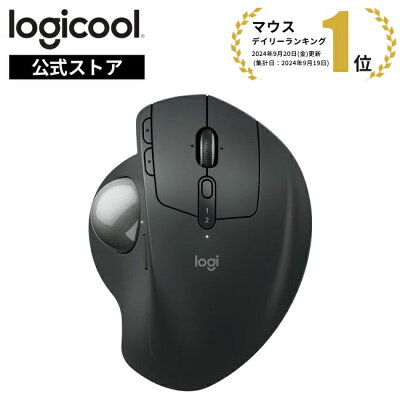
おすすめはLogicoolのMX ERGOです。トラックボールだけでなくマクロの登録もできたり、机に対して角度をつけることで手首の負担を減らすなど必要なものが詰め込まれたようなマウスになっています。
 ポチップ
ポチップ
高機能マウス:ボタンのカスタマイズで「物理的な動作量」を減らす
最後におすすめするのは高機能マウスです。
おすすめポイント
- ボタンにマクロを設定できる
- マウス、キーボードの操作量を減らすことができる
クリック、スクロールだけでなく任意のボタンにマクロを設定することで作業を効率化。物理的な動作量を減らすことで腱鞘炎リスクを減らせます。
おすすめはLogicoolのMX Master 3S。専用アプリを使ってアプリケーションごとに異なるマクロを設定できます。
 ポチップ
ポチップ
キーボード選びは「打鍵感」と「指の移動距離」がすべて
おすすめのマウスについて解説しました。続いてキーボードです。
静電容量無接点方式:指への衝撃を最小限にする「フェザータッチ」の魔力
指への負担を軽減するキーボードなら「静電容量無接点方式」がおすすめ。
静電容量無接点方式のキーボードはキーを一定以上押し込むことで入力を判定するため、一番底まで押し込まなくても入力が可能です。
おすすめポイント
- 底付きの衝撃が少ないため指への負担が少ない
- キーを押し込む距離が短くなるので高速タイピング可能
- 独特な打鍵感にハマる
打鍵感は、一般的なキーボードが「かちゃかちゃ」なら「ぬこぬこ」「スコスコ」という感じ(個人の感想)。
おすすめはHHKB (Happy Hacking Keyboard)や東プレのREALFORCEシリーズです。ふたつのシリーズの大きな違いは「重さ」と「大きさ」です。
- 家でも出社でも同じキーボードを持ち歩いて使いたい
- できるだけ小さなキーボードにしたい
という方はHHKB。ただしHHKBはキー配列がやや特殊なので注意が必要です。
 ポチップ
ポチップ
- 出社はないので家に据え置きできるものがいい
- キーボードはどっしり安定感が欲しい
という方はリアルフォース。
 ポチップ
ポチップ
注意
静電容量無接点方式のキーボードは構造上厚みが大きくなります。机に手首を置いてタイピングすると手首の角度がきつくなるので、手首への負担が大きくなる可能性があります。
後述のリストレスト(パームレスト)を使って手首の角度がきつくならないよう対策するのを強くおすすめします。
エルゴノミクスキーボード:胸郭を開き、巻き肩を防ぐ
肩が縮こまって肩こりがひどい、という方にはエルゴノミクスキーボードがおすすめです。
おすすめポイント
- 人間工学に基づいた形状
- 自然な姿勢でタイピングできる
- 肩が縮こまらないことで呼吸が楽にでき、集中力維持の助けにもなる
一般的なキーボードに比べて楽な姿勢でタイピングすることができます。
また
- 肩が縮こまる
- 背中が丸くなる
- 深く呼吸するために必要な「胸の開き」が邪魔される
というタイピング時に起こりがちな悪い姿勢を防ぐことができるので、結果呼吸が楽にできるようになり、集中力が維持しやすくなります。
LogicoolのERGO K860やKinesisのAdvantage2などがおすすめ。
 ポチップ
ポチップ
 ポチップ
ポチップ
一風変わっていますが、分割キーボードも胸郭が開いた姿勢をキープするにはよいです。
 ポチップ
ポチップ
【PT直伝】作業の合間にできる「手首を守る」30秒ストレッチ
ここまではおすすめのマウスとキーボードを解説しました。
とはいえ、どんなによいマウス、キーボードを使ったとしても負担が0になるわけではないですし、疲労は確実に蓄積します。
痛くなってからでは遅いので、痛くなる前にやるべきストレッチを解説します。
前腕屈筋群・伸筋群のセルフケア
難しいことはありません。2つだけです。
指を曲げる筋肉のストレッチ
- 両手を前に伸ばす
- 手のひらを上にする
- 片方の手でもう片方の手首を下に曲げる
- 両方30秒ずつ行う
指を伸ばす筋肉のストレッチ
- 両手を前に伸ばす
- 手のひらを下にする
- 片方の手でもう片方の手首を下に曲げる
- 両方30秒ずつ行う
力加減の目安は「痛気持ちいいくらい」です。
全部で2分あればできるので、休憩時間やちょっとした隙間時間にこまめに行えると最高です。
+αで導入したい!手首の負担をさらに減らすアクセサリ
今まで紹介・解説したマウス、キーボードで手首の負担はかなり軽くできるはずですが、さらに負担を軽くするアイテムを使うと盤石です。
リストレスト:角度をつけるだけで手首は救われる
そこで紹介するのがリストレスト(パームレスト)です。キーボードを使う時に手首を乗せる小さな台のようなものになります。
リストレストを使うと何がいいのかと言いますと、手首のそり返る角度が小さくなります。
キーボードと机の段差が高いと、自然と手首がそり返った状態になります。この手首の形を「背屈」といいます。
背屈していると指を曲げる筋肉が引っ張られた状態になります。そのままタイピングをすると指を曲げる筋肉が「引っ張られながら自身でも伸び縮みする」というとても負荷の高い状態になります。
この負担を軽くするためには、リストレストでキーボードと机の段差を小さくするのが効果的です。
まとめ:指先への投資がエンジニアの寿命を延ばす
この記事では手首、指への負担を減らすマウス、キーボードの選び方を解決しました。
デバイス選びの最終チェックリスト
最後に何を解決したいかでどのようなマウス、キーボードを買えばいいのか確認しましょう。
マウス
- 手首の姿勢を楽にしたい:垂直型、手のサイズに合わせて
- カーソルを動かす負担を減らしたい:トラックボール
- クリックの回数を減らしたい:高機能マウス
キーボード
- タイピングの負荷を減らしたい:静電容量無接点方式
- タイピングの時の姿勢を楽にしたい:エルゴノミクスキーボード
完璧なワークスペースの完成へ
椅子、モニター、デスク、マウス・キーボード。。。これで「長時間戦える最強の環境」が整いました。
最強の環境は使う人、状況によって千差万別で「絶対これが正解」というものはありません。ご自身にピッタリな「私が考える最強のリモートワーク環境」を実現してください。
