
「モニターが欲しいけど色々なサイズがあって迷う」
「解像度も色々あってどう違うのかわからない」
「結局どのサイズ・解像度のモニターを買ったら間違いないの?」
そんな悩みをお持ちでないでしょうか。
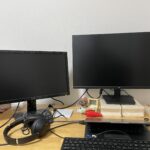
私は現在21.5インチFHD+27インチWQHDのモニターを使ってフルリモートでSEの仕事をしています。
また以前はオフィスで32インチの4Kモニターを使用していました。
様々なサイズ・解像度のモニターを使用して感じた違いをもとに「エンジニアにおすすめのモニターサイズ・解像度」を解説します。
エンジニアに限らずデスクワークをする方には参考になるかと思いますので、ぜひご覧ください。
結論:エンジニアには27インチWQHDがおすすめ
先に結論を言いますと、おすすめは27インチのWQHDモニターがおすすめです。
理由は以下の通り。
- 小さすぎず、大きすぎない
- IDEやブラウザなどを十分な広さで表示できる
- 4Kと比べて安価
- サイズ・表示領域・見やすさのバランスがいい
「27インチ」「WQHD」がおすすめな理由を、モニターサイズ・解像度ごとのメリット・デメリットを基に解説します。
モニターサイズごとのメリット・デメリット
今回は私が使用している・使用したことがあるモニターサイズである
- 21.5インチ
- 27インチ
- 32インチ
を例にモニターサイズごとのメリット・デメリットを解説します。
21.5インチのメリット・デメリット
21.5インチのメリットはそのコンパクトさです。
メリット
- コンパクト
- デスクが狭くても置きやすい
- 複数枚構成にしやすい
コンパクトなので自宅でのリモートワーク用に使ったり、追加のサブモニターとして使うのもよいです。
実際私はリモートワークを始めた最初は21.5インチを2枚+ノートPCのトリプルディスプレイで仕事をしていました。
一方でデメリットは利用目的によっては小さすぎて不便を感じるところです。
デメリット
- IDEなど情報が多いものを表示すると狭く感じる
ブラウジングやライティングであればそこまでの不便は感じないと思いますが、コーディングのために多くの情報を画面に表示する必要のあるエンジニアには少し手狭に感じるでしょう。
私はこの理由で2枚あった21.5インチの内1枚を27インチに変更しました。
27インチのメリット・デメリット
27インチのメリットは表示領域の大きさと物理的大きさのバランスの良さです。
メリット
- 表示領域が十分
- 複数のウィンドウを扱いやすい
- 32インチほど大きくない
- 自宅で利用するにも大きすぎない
IDEを表示しても「画面が狭い」という感じはしません。
逆にデメリットは…正直今の所特に思い当たりません。
21.5インチから27インチに変更して半年ほど経ちますが、特に困ったことがないからです。
強いて言えば「27インチ2枚を使おうとするとさすがにデスク上が狭くなる」くらいですかね。
32インチのメリット・デメリット
32インチのメリットは1枚で十分な作業領域を確保できるその大きさです。
メリット
- 1枚で広い作業領域を確保できる
- 複数ウィンドウを並べやすい
一方で大きすぎることが逆に使いにくさにつながる場合もあります。
デメリット
- 画面の端を見るための視線移動が大きくなる
- デスクの奥行きも必要
特にデスクの奥行きは重要で、不足していると常に見上げるような姿勢になり首への負担が大きくなってしまうので注意が必要です。
モニター解像度ごとのメリット・デメリット
続いて解像度についても私が使用している・使用したことがある
- FHD
- WQHD
- 4K
を例にメリット・デメリットを解説します。
FHDのメリット・デメリット
FHD(1,920×1,080)の一番のメリットは価格帯が安くなることです。外部モニターを導入する際のハードルが下がります。
メリット
- 価格を抑えやすい
- 小さめのモニターなら十分
ただし、モニターサイズが大きくなってくると
「画面大きいけど中に表示されているものが無駄に大きくて情報量が少ない」
と物足りなくなってきます。
デメリット
- 27インチ以上では表示領域が物足りなく感じることがある
WQHDのメリット・デメリット
WQHD(2,560×1,440)はFHDの約1.8倍の解像度です。
単純に表示領域が広くなることに加え、価格帯がそこまで高くならないのでコストパフォーマンスに優れています。
また、あまりに解像度が高いとPCの負荷が高くなってしまいますが、それも抑えつつ表示領域を広くすることができます。
メリット
- FHDの約1.8倍表示領域が広い
- コストパフォーマンス⚪︎
- PCの負荷が高くなりすぎない
デメリットは…普段仕事でメインモニターとして使っていますが特に思いつかないですね…。
- 表示領域
- 価格帯
- PCへの負荷
が本当にバランスいいです。
4Kのメリット・デメリット
4Kのメリットはその圧倒的な表示領域の広さですね。
3,840×2,160なのでFHDの4倍!
メリット
- 高精細
- 多くの情報を表示できる
ただし、FHD4枚分の情報を一枚のモニターに出しているので、どうしても文字やUIが小さくなってしまいます。
小さすぎて見えにくいから拡大表示するようにしたら、結局WQHDくらいの表示範囲になっちゃった、てこともあります。
デメリット
- 文字やUIが小さくなりやすい
- 見えやすさを優先すると結局表示範囲がWQHDと同じくらいになることもある
エンジニアにとってモニターの「サイズ」と「解像度」が重要な理由
エンジニアにとってモニターのサイズと解像度はかなり重要です。仕事の効率に直結していると私は考えています。
その理由をすこし深掘りしてみましょう。
IDEを広く表示できる
エンジニアの仕事をしているとIDEをほぼ一日中使うのではないでしょうか。
IDEは高性能な代わりに画面に表示するものがかなり多くなりがち。
あれもこれも表示していたらコーディングするためのウインドウがほとんど残っていない、なんてこともありますよね。
そういった場合にサイズ、解像度が大きいモニターを導入すると、IDEを使いながらコーディングスペースも広く確保することができます。
マルチウィンドウで作業しやすい
エンジニアはIDEやエディターなどコーディングする画面だけでなく、仕様書を見たり、実装結果を画面で確認したり、チャットツールで同僚とやりとりをしたり、いくつものウインドウを開きがちですよね。
サイズも解像度も大きなモニターを使っで、マルチウインドウで作業できると生産性が上がります。
長時間作業では「大きすぎない」ことも重要
サイズも解像度も大きい方がよい!と考えてしまいますが、実際は大きすぎて困ることもあります。
デスクの奥行きが小さめなのにモニターが大きすぎると、少し見上げる姿勢になったり、端の方が見えにくかったりします。
大きすぎず、だけど表示領域はしっかり広い。そんなサイズと解像度を選ぶ必要があります。
サイズと解像度は組み合わせて考える
モニターは色々なサイズと解像度があるので、その組み合わせで考えるとよいです。
| サイズ/解像度 | FHD | WQHD | 4K |
|---|---|---|---|
| 21.5インチ | コンパクト 初めての外部モニターやサブモニターによい | ー | ー |
| 27インチ | 画面サイズは大きいが、表示領域が狭く持て余す | サイズと表示領域のバランスがいい 自宅で使うにも大きすぎない コスパ◎ | 4Kを表示するには少し小さい |
| 32インチ | 画面サイズは大きいが、表示領域が狭く持て余す | モニターまでの距離が十分確保できるならあり | モニターまでの距離が十分確保できるならあり 文字が小さくなるので少し拡大すると、結局WQHDに近い状態になる場合も |
21.5インチ × FHD
コンパクトで比較的安く買えることが多いので、初めての外部モニターやサブモニターにちょうどいいです。
また、2枚並べてノートPCと合わせてトリプルディスプレイにしてもいいですね。
2枚並べてもそこまでデスク上を圧迫しないので、自宅でリモートワークに使用したり、プライベート用に用意してもよいです。
27インチ × WQHD
27インチという広さに加えてWQHDの表示領域(FHDの約1.8倍)によってお手軽に広いモニターを導入することができます。
物理的な大きさと解像度のバランスがいいですし、4Kと比較すると比較的安く買えるのでコスパがとてもよいです。
ものによっては27インチのFHDと同じような価格でWQHDにできる場合もあります。
27インチ × 4K
27インチから4Kモニターが出てきます。それより小さいモニターだと字が小さくなりすぎて実用的ではないんですね。
とはいえ27インチも4Kを表示するにはギリギリで、実際は拡大表示して利用することが多いと思います。
仮に150%表示に拡大すると実際の解像度はWQHDの100%表示とほとんど同じ感じになるので、「本当に4Kが必要なのか」はよく検討する必要があります。
| 4Kモニター | 表示倍率 | 実質的な作業領域 |
|---|---|---|
| 3840×2160 | 100% | 3840×2160 |
| 3840×2160 | 125% | 約3072×1728 |
| 3840×2160 | 150% | 2560×1440(WQHDと同じ) |
| 3840×2160 | 200% | 1920×1080(FHDと同じ) |
32インチ × 4K
32インチになると4Kでも実用的なサイズ感になります。
仮に125%に拡大したとしてもWQHDより広い表示領域になるので、「WQHDでも狭い、もっと広い表示領域が欲しい」であれば選択の余地ありです。
ただし32インチまでくると自宅で利用するには圧迫感が強くなってくるので、デスクの奥行きにゆとりがない場合は注意が必要です。
ちなみに私は奥行き60cmデスクにの27インチモニター+モニターアームを使って、できるだけモニターとの距離が開けられるようにセッティングしていますが、27インチでも圧迫感があります。
21.5インチから27インチに変更した時のレビュー記事で圧迫感についても触れています。
-
-
【実録】21インチ2枚から「21インチ+27インチ」へ。SEの集中力と首の疲れが劇的に変わった理由
「デュアルモニターにしているけれど、ウィンドウの切り替えが面倒」「IDE(エディタ)の表示領域が狭くて、コードの全体像が掴みにくい」 これまで21インチFHDの2枚体制で開発してきた私ですが、片方を「 ...
続きを見る
実際に使ってわかったモニターの使用感
ここからは私が実際に使っている・使ったことがあるサイズと解像度のモニターについて解説します。
21.5インチFHD|現在もサブモニターとして使用
フルリモートの現在の会社に入ってからは21.5インチのFHDを2枚+ノートPCのトリプルディスプレイでした。
- コンパクトなので自宅でも使いやすい
- 2枚並べても圧迫感が少ない
というメリットがあってしばらく使っていましたが、IDEを表示するには狭く不便に感じ始めて、後にメインモニターを27インチのWQHDに変更しました。
27インチWQHD|現在のメインモニター
21.5インチFHDが小さく感じたため買い替えた現在のメインモニターです。
IDEを表示しても狭い感じはしないでかなり快適です。
逆にブラウザを開くと広すぎて少し余らせる感じがします。
- IDE → 全画面表示
- ブラウザ → 2ウインドウ並べて使える
- テキストエディタ → 2ウインドウ並べて使える
という感じですね。
物理的な圧迫感もそこまで強くないので、「小さすぎず大きすぎず」でちょうどいいです。
自宅で使うモニターなら27インチWQHDを強くおすすめします。
実際に使ってみたレビューについては別記事にまとめています。
-
-
【実録】21インチ2枚から「21インチ+27インチ」へ。SEの集中力と首の疲れが劇的に変わった理由
「デュアルモニターにしているけれど、ウィンドウの切り替えが面倒」「IDE(エディタ)の表示領域が狭くて、コードの全体像が掴みにくい」 これまで21インチFHDの2枚体制で開発してきた私ですが、片方を「 ...
続きを見る
32インチ4K|前職のオフィスで使用
32インチの4Kモニターは前職のオフィスで使っていました。
大きなオフィスデスクで奥行きにかなりゆとりがあったので圧迫感なく使用できていましたが、奥行き60cmのデスクには大きすぎるかな、というのが正直な感想です。
また、拡大率100%表示では字やアイコンが小さくて見えにくいので、125%に拡大して使っていました。
もっと大きなモニターだったら100%表示でも問題なかったかもしれませんが、32インチでは4Kの表示領域をフルに使うのは難しかったです。
結局、エンジニアは何インチ・何解像度を選ぶべき?
ここまでモニターサイズと解像度について解説してきましたが、結局エンジニアはどのモニターを使うのがいいのでしょうか。
21.5インチFHDがおすすめな人
21.5インチのFHDがおすすめなのは以下のような場合です。
- デスクが小さめ
- サブモニターとして使いたい
- IDEなどは使わない、テキストエディターがほとんど
27インチWQHDがおすすめな人
- IDEを日常的に使う
- デスクに少し余裕がある
- 画面に表示するものが多く手狭になりがち
- 大きなモニターを使いつつコストは抑えたい
以上のような場合は、27インチのWQHDモニターがおすすめです。
WQHDは4Kと比べて安価なことが多いので、コストを抑えつつ作業領域を拡張したい人には本当におすすめ。
32インチ4Kがおすすめな人
- 大きめなデスクを使っており、モニターまでの距離を十分確保できる
- デザイン業務のために鮮明な画面が必要
- 作業環境への投資は惜しまない
そのような場合は32インチの4Kモニターがおすすめ。
レンタルでお試しもあり
「実際に使ってみないと判断がむずかしい!」
という場合はレンタルでお試しもありです。
「実際に自分の部屋に置いてみたら思ったより大きかった…」
「4Kにしてみたけど、結局拡大表示してWQHDと同じ感じになっている…」
そんな失敗を防げますよ。
一度どんなモニターがレンタルできるのかチェックしてみるのがおすすめです。

まとめ
- エンジニアには27インチWQHDがおすすめ
- 21.5インチはコンパクトだが表示領域が物足りない
- 32インチ4Kは広いが、表示倍率を上げると実際の作業領域との差が小さくなることがある
- 「大きければいい」「4Kならいい」ではなく、サイズと解像度のバランスで選ぶ
モニターは作業効率に直結する重要な作業環境の一つです。
デスクの環境や使用目的から自分にピッタリなモニターを選んでみてください。
合わせて読みたい
-

-
モニターアームのメリット・デメリットを実際に使って感じた本音で解説
外部モニターを導入する時に一緒に気にするが「モニターアームを使うかどうか」ではないでしょうか。 「モニターアームって本当に必要?」「スタンドでも十分じゃない?」「高いお金を払う価値はある?」 私も購入 ...
続きを見る
