外部モニターを導入する時に一緒に気にするが「モニターアームを使うかどうか」ではないでしょうか。
「モニターアームって本当に必要?」
「スタンドでも十分じゃない?」
「高いお金を払う価値はある?」
私も購入前はそう思っていました。
しかし今では、外部モニターを使うならモニターアームは必須レベルだと感じています。
そこでこの記事では、モニターアームのメリットを中心に、実際に使って感じたデメリットや購入前の注意点まで詳しく解説します。

モニターアームとは?
モニターアームの役割
モニターアームとはずばり、「モニターを机に固定する器具」です。
固定するだけでなく、モニターの位置を空中で自由に変えることができるのが特徴。
モニタースタンド(モニターの「足」とも言う)との違いは
- モニターの位置の自由度が高いこと
- モニターを空中に浮かせることによって机の上がすっきりすること
です。
特に机の上がすっきりするあの感覚はモニターアームならでは。
配線を整理して、無線のキーボード・マウスを使えば、机の上を極限まですっきりさせることも可能です。
「モニタースタンドだと微妙に位置が高い」
「モニタースタンドが机の上で場所をとって邪魔」
そういった悩みを持っている方はモニターアームを使うことで解決できる可能性あり。
フルリモート暦5年目の私としては、机の大きさが制限されるリモートワークでは必須だと考えています。
取り付け方式の違い
モニターアームの取り付け方法には「クランプ式」と「グロメット式」があります。
クランプ式はデスクの端をモニターアームの根本で挟み込むタイプ。
グロメット式はデスクの穴にモニターアームの根本を通して固定するタイプです。
デスクに穴を開けないですむクランプ式の方が導入しやすいですが、アームの安定感はグロメット式の方が高いです。大きなモニターを使用したい場合はグロメット式の方がいいかもしれません。
ちなみに私は27インチと21インチのモニター2枚を1つのモニターアームで設置していますが、クランプ式で特に困ることなく使えています。
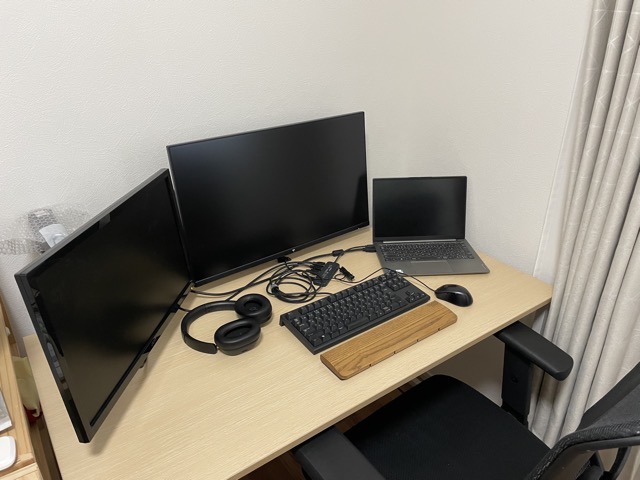
隠れているがクランプ式のモニターアーム1つでどちらも支えている。
モニターアームのメリット
では、モニターアームがあるとどういったところにメリットがあるのでしょうか。
具体的に見ていきましょう。
モニターの高さ・位置を自由に調整できる
モニターアームの特徴でもありますが、一番のメリットは「モニターの高さ・位置を自由に調整できる」です。
首・肩への負担を減らすにはモニターの高さを目線と合わせるのが重要ですが、モニターアームであればそれが簡単に実現できます。
座った時の目線の高さって、その人の体型や椅子、デスクの高さによってバラバラですよね。
モニアーアームならどんな高さにもばっちり調整できるので、首・肩への負担を減らすことができます。
つまり、デスクワークで首が痛くなりやすい人はモニターアームを使うことで解決する可能性ありです。
デスクワークでの首痛についてはこちらの記事で詳しく解説しておりますのでご覧ください。
-

-
デスクワークで首が痛かった私が、最初に見直した3つのこと
夕方になると首の付け根が痛い。肩こりというより、首の後ろが詰まるような感覚が続く。 振り向くたびに「イタッ」と感じたり、仕事が終わる頃には無意識に首を回していたり。そんな日がSEに転職してから続いてい ...
続きを見る
モニターを縦向きにできる
モニタースタンドだとモニターは横向きでしか使えませんが、モニターアームならモニターを縦向きに設置することができます。
モニターを縦向きにできるとなぜいいかと言うと、作業内容によってはモニターが縦に長い方が便利な場合があるからです。
例えば
- プログラミング
- Webサイト制作
- ブログ執筆
- PDF閲覧
などで一度に見える情報量が増えたり、全体像が把握しやすくなるなどのメリットがあります。
デスク上がすっきり広く使える
モニタースタンドが不要になってモニターが空中に浮くようになるので、デスクの上に置かれるものが減って広く使えるようになります。
モニタースタンドを使っていると「デスクの奥側1/3はモニターに占領されている」なんてことになりがちですが、モニターアームを使えばそんなことにはなりません。
ノートPCをモニターの下に配置するもよし、キーボードをモニター下に収納するもよし。結構使えるスペースが増えます。
デスク環境を自分好みに作れる
モニターを空中の好きな場所に設置できる、デスクの上が広くなる。
その結果、デスク環境を自分好みにできる余地が出てきます。
「限られたデスクの上でモニター、PC、キーボードをギュウギュウに置いているだけ」
だったのが
「メインモニターは空中のこの位置に配置して、サブモニターは縦向きに配置。
ノートPCはメインモニターの横に配置して、キーボードはデスク中央に広々と置く。
仕事が終わったらキーボードはモニター下に収納して、趣味のゲームをデスクの中央に。。。」
なんてことができます。考えただけでワクワクしてきますね(え、そんなことない??)。
モニターアームを導入するだけで、デスク環境の満足度がとても上がりますよ。
モニターアームのデメリット
一方でモニタアームにもデメリットがあります。
実際に使っている中で感じるデメリットを解説します。
導入コストがかかる
モニタースタンドは大抵の場合はモニターに付属していますが、モニターアームは追加で購入しなくてはならないのでコストが発生します。
安いもので数千円、高価なものだと2万円近いものもあります。
あまりに安いものだと
- 固くて動かない
- モニターの重さに負けて下がってしまう
ということもあるので注意が必要です。
デスクを選ぶ
デスクによってはモニターアームを取り付けられない場合があるので注意が必要です。
例えばグロメット式の場合は天板に穴があいていないといけませんし、クランプ式の場合デスクの端に「挟み込むための余白」が10cmほど必要だったりします。
- 天板裏のフレームが干渉する
- 挟み込む力に耐えられず天板が割れないよう補強板が必要
といったことがあるので注意しましょう。
状況によってはクランプ式では取り付けできない、という可能性もあります。
ネットショッピングだと天板裏のフレームの位置まではっきりとわからないことも多いです。
実際私が以前使っていたデスクはフレームが干渉してモニターアームをクランプで使うのに苦労しました。
現在使っているのはこちらのデスクです。先代のデスクが壊れたので今年買い替えました。

 ポチップ
ポチップ
モニターアームをクランプ式で固定できるように、天板裏のフレームが中よりに設定されています。

耐荷重も十分でがたつきもしないのでとても快適に使えていますよ。
モニターアームを利用する予定ならこのデスクがおすすめです。
グロメット式は穴あけが必要な場合もある
グロメット式はクランプ式に比べてしっかり固定できるメリットがありますが、一方で穴が空いていないデスクには自分で穴を開けないといけません。
電動の工具があればなんとかなるかもしれませんが、正直ハードルが高いですよね。
実際私はずっとクランプ式で使っています。
一度設置すると気軽には動かせない
モニターアームは便利なのですが、一度設置すると簡単に動かせないというデメリットがあります。
モニターアーム+モニターで結構な重さになりますし、モニターつけたまま動かすのは危ないけどわざわざ外すのは面倒、というのが正直なところ。
クランプ式ならいくらかはマシですが、モニタースタンドと比較すると動かしにくいのは変わりません。
購入前に確認したい注意点
モニターアームのメリット・デメリットを解説しましたが、それ以外にも購入前に知っておきたい注意点があります。
VESA規格に対応しているか
お手持ちのモニターがVESA規格に対応しているか確認しましょう。
モニターアームはモニター裏のネジ穴4箇所でモニターを固定します。

大きさは
- 75×75mm
- 100×100mm
が一般的です。
モニターとモニターアームで大きさが適合しているか必ず確認しましょう。
モニターの重量に対応しているか
利用可能なモニターの重量もチェックしましょう。
耐荷重を超えた場合、モニターが空中に固定できず下がってきたり、設置後に突然落ちてくる可能性もあります。
モニターサイズに対応しているか
重量と同様にサイズも注意しましょう。
デスクの後ろに余白を持たせられるか
特にクランプ式の場合、デスク後方に少しスペースが必要になります。
モニターアームの土台が少しはみ出るのはもちろんですが、モニターの設置位置によってはアームの関節が後ろに飛び出す形になります。
具体的には、モニターが前に出てくると眼との距離が近くなってしんどいので、デスクの端に近い位置に配置する場合があります。
そうするとアーム部分がデスクの端よりさらに外側にはみ出すようになってしまうんですね。

アームを動かした時に壁にあたると傷がついてしまう可能性もあるので、私は10cmほど壁から離してデスクを置いています。
安すぎる製品に注意
安価な製品は
- アームの関節が固い
- モニターが固定できず下がる
- 細かい調整がしにくい
ことがあります。
私が使用しているモニターアームは2022年に4,000円で購入したものですが、一番根本の関節が硬すぎてほとんど動きません。
ネジを緩めて調整しようにもネジが硬すぎてやっぱり動きません。
一応今は使えているので特に買い換える予定はありませんが、もし次購入する時は少し値段が上がっても有名メーカーのものにしようと考えています。
実際に使って感じた感想
実際に2022年からモニターアームを使っている感想です。
1番良かったのはモニターの高さを自由に調整できること
1番よかったと思うのはモニターの高さ調整が自由できるようになったことです。
モニターアームを使う前は付属のモニタースタンドを使っていました。
21インチのサブモニターであれば特に違和感なかったのですが、27インチのメインモニターはモニタースタンドだと少しだけ見上げるような位置になってしまっていました。
それを目線の高さまで下げることができたので、首への負担が減ったと感じています。
リモートワークなら必須レベル
リモートワークで外部モニターを使うならモニターアームは必須レベルで必要だと思っています。
理由はデスクの上が有効活用できるようになるからです。
リモートワークだと部屋の都合上、どうしても大きなデスクを使用するのが難しい場合がありますよね。
私は奥行き60cmのデスクを使っていますが
- モニタースタンド
- キーボード
- パームレスト
で奥行きはいっぱいになってしまいます。
モニターアームでデスクを浮かせればキーボードを好きな位置に置けるので、快適な姿勢でタイピングができるようになります。
正直デメリットはほとんど気にならない
デメリットとして「一度設置すると動かしにくい」を挙げましたが、正直あまり気になりません。
理由は、モニターアームを設置したらほとんど動かすことがないからです。
多少の位置調整はアームの調整でできますし、アームの根本から設置位置を調整しなければならない、ということはほとんどありません。
デスクを気をつければクランプ式で十分利用できます。
一度買えば当分は使えることを考えたら、導入コストもそこまで問題ではありません。
それ以上にメリットが勝ちます。
一度使うと無しは考えられなくなる
一度モニターアームの良さを知ってしまうと「モニターアーム無し」が考えられなくなります。
- 空中の好きなところ、好きな向きでピタッと止まるモニター
- モニターが浮いているだけでかっこいい
- すっきりしたデスクの上
利便性も見た目も両立する便利アイテムなので、ぜひとも使ってみていただきたいです。
モニターアームがおすすめな人
以下に当てはまる人はモニターアームの導入をおすすめします。
- デスクワーク中心
- 肩こり・首の疲れがある
- トリプルモニター
- デスクを広く使いたい
- デスク環境を整えたい
特にトリプルモニターを使っている人はモニタースタンドでデスクのほとんどが埋まる、なんてことになりがちなので特におすすめです。
モニターアームをおすすめしない人
逆に以下に当てはまる人にはあまりおすすめできません。
- 外部モニター1枚で十分足りている
- ノートPCだけで作業している
- モニターアームをデスクに固定できない
- デスク後方に余白がない
外部モニター1枚の場合、モニターアームを設置する労力や移動が難しいなどのデメリットの方が目立つと思います。
よくある質問
モニターアームは本当に必要?
絶対に必要、というわけではありません。
しかし
- 首が痛いからモニターの高さを微調整できるようにしたい
- デスクの上の環境を整えたい
という人はモニターアーム1つで解決できる可能性があります。
モニターアームで肩こりは改善する?
正確には「改善する可能性がある」です。
肩こりはモニターの位置だけでなくデスクや椅子など様々な要因が複合的に関わっている場合がほとんどです。
モニター位置を改善することで原因のひとつに対処することはできますが、それで肩こりが完全に改善するとは言い切れません。
それでもいくらかは改善する可能性が高いと思います。
モニターアームは安いものでも十分?
必要最低限使えたらいい、であれば安くても大丈夫かもしれませんが、あまりおすすめしません。
私が使っているモニターアームのように「関節が固くて動かしにくい」程度であればまだよいですが、「モニターを支えられず下がってきてしまう」となるとモニターアームの意味がありません。
最高級のものが必要、とは思いませんが、1万円前後くらいの予算で考えるとよいと思います。
賃貸でも使える?
デスクに取り付けるものなので賃貸でも問題ありません。
ただし、デスク後方に余白をもたせないとモニターアームの関節が壁に擦れて傷つけたり汚したりしてしまうので、そこだけは注意が必要です。
まとめ
モニターアームのメリットは以下の通りです。
- モニター位置を自由に調整できる
- 首・肩への負担を減らしやすい
- デスクが広く使える
- 縦置きにも対応できる
一方で
- デスクとの相性
- VESA規格
- 耐荷重
だけは購入前に必ず確認しましょう。
私自身、デスク環境を整える中で「一番満足度が高かったガジェットの一つ」がモニターアームであり、「これだけは絶対外せない」と考えて最初に購入したものでもあります。
自身の体のためにも、デスク環境のためにも、ぜひ導入を検討してみてください。
あわせて読みたい
モニターアームを使って首の痛みに対処する方法を以下の記事で解説しております。
-
-
デスクワークで首が痛かった私が、最初に見直した3つのこと
夕方になると首の付け根が痛い。肩こりというより、首の後ろが詰まるような感覚が続く。 振り向くたびに「イタッ」と感じたり、仕事が終わる頃には無意識に首を回していたり。そんな日がSEに転職してから続いてい ...
続きを見る
モニターアーム以外のデスク環境の構築については以下の記事で解説しておりますので、ぜひご覧ください。
-

-
【完全ガイド】元PT×現役SEが教える「最強リモートワーク環境」:健康と生産性を両立するデスクセットアップ
「良い機材を買ったはずなのに、仕事終わりの腰痛が消えない」「集中力が続かず、夕方には肩も首もバキバキ……」 そんな悩みを抱えていませんか?フルリモートSEにとって、デスク環境は単なる作業場ではなく、「 ...
続きを見る
