
- 仕事用のキーボードを買いたいけど、種類が多すぎて選べない…
- HHKBとREALFORCEはどっちがおすすめ?
- US配列とJIS配列はどちらを選ぶべき?
- 長時間コーディングしても疲れにくいキーボードが欲しい
このような悩みをお持ちではないでしょうか?
エンジニアにとってキーボードは、毎日何時間も触れる「最も重要」と言っても過言ではない仕事道具です。
私自身、現役SEとして毎日キーボードを使いながら、元理学療法士として「疲れにくさ」も重視して選んできました。
この記事では、エンジニア向けキーボードの選び方と、おすすめモデルを用途別に紹介します。

AIの登場でキーボード選びの基準が変わってきている
以前は「プログラミングをしやすいキーボード」という考えがありましたが、最近はそのトレンドも変わってきているように思います。
AIエージェントがコーディングをしてくれるようになってきたからです。
つまり人間はコードを書かず日本語でAIに指示を出すのが中心になってきているので、「プログラミングしやすい」より「日本語入力しやすい」の方が重要になってきていると感じます。
それを踏まえてキーボード選びのポイントを解説していきます。
エンジニアがキーボード選びで重視すべきポイント
毎日長時間キーボードを使うエンジニアにとって、キーボードは仕事効率や身体への負担に関わる重要なデバイスです。
ただし、高価なキーボードを選べば必ず快適になるわけではありません。
自分の作業スタイルやデスク環境に合ったキーボードを選ぶことが大切です。
配列(JIS配列・US配列)
キーボード選びで最初に悩むポイントが配列です。
JIS配列の特徴
- 日本語入力しやすい
- 日本で一般的
- 仕事用PCとの違和感が少ない
US配列の特徴
- 記号入力がしやすい
- Enterキーやスペースキー周辺の配置がシンプル
- プログラミング用途で好む人も多い
エンジニアだから必ずUS配列を選ぶ必要はありません。
むしろAIの登場でコーディングの機会は減っていく可能性が高いので、「プログラミングのために」にこだわる必要はないでしょう。
なので、普段使っている配列や、コードを書く頻度に合わせて選ぶことが重要です。
個人的には「悩むならJIS配列」だと思います。
一度だけUS配列を二週間ほど試してみたことがあるのですが、日本語入力と半角入力の切り替えがすごいストレスで私には向いていませんでした。
意外に全角・半角に切り替え多いんですよ…。
キーボードのサイズ
キーボードには主に以下のサイズがあります。
- フルサイズ
- テンキーレス
- 60%キーボード
フルサイズ
テンキー付きで数字入力が多い人向け。
Excelなどで数字入力を多くする人にはテンキーは必須でしょう。
テンキーだけ外部で追加する、という選択肢もあります。
テンキーレス
テンキーを省いたタイプ。
テンキーはいらない、けど矢印キーは必要。
そんな人におすすめなタイプです。
フルサイズよりコンパクトになるのでデスク上が少しすっきりします。
また、マウスまでの距離が近くなる分、マウスとキーボードの持ち替えが少し楽になります。
そんなに変わらないだろ、と思いますが、意外にこれがバカにできません。
ちなみに私は以前フルサイズでしたが、今年からテンキーレスに変更しました。
デスク上をすっきりさせたいけど、矢印キーは結構な頻度で使うので。
コンパクトキーボード
テンキーレスからさらに矢印キーなども省いたものです。
デスクを広く使いたい人や、持ち運びたい人向けです。
ここまで来るとデスク上はかなりすっきりします。
キースイッチの種類
キースイッチによって、打鍵感や疲れやすさは大きく変わります。
メンブレン
一般的なキーボードで多く採用されています。
キーが深いものから浅いものまで様々。
特にMacBookのように「浅いキーで軽く」がお好みならメンブレン式(パンタグラフ式)になります。
価格は安いですが、長時間タイピングでは疲れやすいなど好みが分かれます。
メカニカル
しっかりした打鍵感が特徴。
赤軸、青軸、茶軸など軸のタイプによって硬さや打鍵感が変わります。
ゲーミングキーボードはこのタイプが主流。
安すぎず高すぎない価格設定のものが多く、種類も豊富なので自分好みのものを探す楽しさもありますね。
ただし、ものによってはタイピング時の「カチカチ」「コトコト」という音が結構大きいことがあります(それが特徴だし売りでもある)。
オンラインミーティングでマイクが結構しっかり音を拾って「この人のタイピング音、ちょっと気になるな」と他の人が気にしてしまう場合も。
静かなオフィスやオンラインミーティングでの音を気にするなら注意が必要です。
静電容量無接点方式
物理的な接点を持たない方式です。
物理的に摩耗しないため耐久性が高く、「スコスコ」「ストスト」といった軽快な打鍵感を好むエンジニアから人気があります。
キーボードの底に当たる「底打ち」がないため指へのダメージが少なく、長時間タイピングしても疲労が少ないのが特徴です。
ただし漏れなく高額になるのがデメリット。
キー荷重と打鍵感
キーを押す重さも重要なポイントです。
一般的には45gに設定されることが多いですが、より軽く30gにしたり、人差し指が打鍵するキーは45g、小指が打鍵するキーは30gなどキーごとに変えているものもあります。
軽いキーは少ない力で入力できますが、好みによっては物足りなく感じることも。
一方で重いキーは打鍵感がありますが、長時間使用では疲れを感じる人もいます。
ちなみに私は30gを使っていますが、特に軽すぎるという感じはしないです。
最初は若干の物足りなさを感じましたがすぐに慣れました。
有線・無線
最近は無線キーボードの性能も向上しています。
有線
- 接続が安定
- 充電不要
コードが邪魔にはなりますが、物理的に繋がっている安心感と充電のことを気にしなくていいのは大きなメリットです。
無線
- デスクがすっきりする
- 配線を減らせる
- 持ち運びがしやすい
充電を気にする必要はありますが、デスクがすっきりしますし、何より持ち運びが楽になるので「常にお気に入りのキーボードを持ち歩いていつも同じものを使いたい」という人にはおすすめです。
現役SE・元PTがおすすめするキーボード5選
ここまでキーボード選びのチェックポイントを解説してきました。
ここからは具体的におすすめするキーボードを解説していきます。
エンジニア向けキーボードは数多くありますが、今回は「長時間作業で使いやすい」「仕事道具として信頼できる」という視点で紹介します。
| 製品 | 特徴 | おすすめな人 |
|---|---|---|
| REALFORCE R3S | 打鍵感・耐久性・疲れにくさのバランス | 初めて高級キーボードを買う人 |
| HHKB Professional | コンパクトで独特の打鍵感 | ミニマルな環境が好きな人 |
| Logicool MX Keys S | 静音性と使いやすさ | オフィス・在宅兼用したい人 |
| Keychronシリーズ | カスタマイズ性とコスパ | 自分好みに調整したい人 |
| ERGO K860 | エルゴノミクス設計 | 手首や肩への負担を減らしたい人 |
REALFORCE R3S
最初におすすめするのは「REALFORCE R3S」です。

 ポチップ
ポチップ
あとで紹介する「HHKB」シリーズと並んで静電容量無接点方式の代表格である「REALFORCE」シリーズの一つです。
REALFORCEシリーズの中でも一部機能を制限した「廉価版」のようなもので、他の機種より1万円ほど安くなっていますので、「初めて高級キーボードを買う人」におすすめです。
メリット
- 静電容量無接点方式による快適な打鍵感
- 長時間タイピングでも使いやすい
- キー荷重を選べる
- 静電容量無接点方式にしては価格抑えめ
デメリット
- 価格抑えめとはいえ十分高い
- 無線タイプがない
- 持ち運びには向かない
無線タイプがいい、いう場合は値段は高くなりますが最新のR4がおすすめ。
荷重も30g、変荷重、45gから選べますし、複数のPCを接続先に登録することもできます。
また、REALFORCEシリーズは専用のソフトを使えばキーごとに「入力されたと判定する深さ」を好きに設定することもできます。
 ポチップ
ポチップ
R4の値段見てからR3Sの値段を見ると「廉価版」というのがよくわかりますね。
こんな人におすすめ
- 毎日長時間コードを書く人
- キーボードを仕事道具として長く使いたい人
- 初めて高級キーボードを買う人
私が今使っているのもこのキーボードです。
SEの仕事でも、このブログでも使っています。SEの仕事ではWindows、このブログはMacBookで書いています。
実際のレビューはこちらの記事で書いておりますのでぜひご覧ください。
-

-
エンジニアにおすすめのモニターサイズと解像度|27インチWQHDがおすすめ
「モニターが欲しいけど色々なサイズがあって迷う」「解像度も色々あってどう違うのかわからない」「結局どのサイズ・解像度のモニターを買ったら間違いないの?」 そんな悩みをお持ちでないでしょうか。 私は現在 ...
続きを見る
HHKB Professional
次に紹介するのは「HHKB Professional」です。
 ポチップ
ポチップ
REALFORCEと並ぶ静電容量無接点方式の代表格で、エンジニアからの人気が高いです。
私の職場は開発部が20名ほどですが、そのうち4名はHHKBシリーズを使っています。
メリット
- コンパクトなサイズ
- 独特の打鍵感
- エンジニア向けの独自キー配列
- 公式のキーキャップがいくつかあり好みにカスタマイズ可能
静電容量無接点方式ならではの打鍵感に加えてコンパクトさが売りです。
家でもオフィスでも同じキーボードを使いたい、という場合におすすめ。
またHHKBはエンジニア向けに「プログラミングがしやすいように」と独自のキー配列を採用しています。
慣れは必要ですが、練度が上がると入力が楽になるので練習する価値ありです。
デメリット
- 慣れが必要
- 価格が高い
デメリットは独自キー配列による「慣れが必要」な点です。
冒頭でもお話しした通り、今後はAIエージェントによる開発がメインに変わっていくと思いますので、これまでほどプログラミングをする(コーディングをする)機会は減っていくと思います。
プログラミングをする機会が減るなかで「プログラミング特化したキー配列」を練習する価値は、今後低下していくのかもしれません(とは言え、「プログラミングがゼロになることは無い」と私の職場でも話していますので、気にしすぎかもしれませんね)。
こんな人におすすめ
- デスクを広く使いたい人
- キーボード入力そのものを楽しみたい人
- 静電容量無接点方式かつ持ち運びもしたい人
REALFORCEとの違いはそのコンパクトさと軽さです。
「静電容量無接点方式のキーボードを使いたい」
「持ち歩いていつでも同じキーボードが使いたい」
であればHHKBシリーズがおすすめです。
Logicool MX Keys S
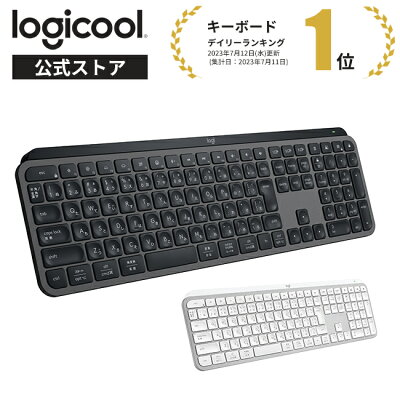
次に紹介するのは「Logicool MX Keys S」です。
 ポチップ
ポチップ
先に紹介した静電容量無接点方式のキーボードはキーが「深い」ですが、こちらはキーが浅く薄いタイプで、軽く素早くタイピングしたい人向けのキーボードになります。
キータッチが軽いけど安っぽくないのがいいところ。
メリット
- 静音性が高い
- 無線で扱いやすい
- マルチデバイス対応
静電容量無接点方式は「ストスト」という感じで静音性が高いですが、こちらは「トトトト」という感じで「浅い」「軽い」で静音性が高いです。
キーボード全体が薄くてスタイリッシュなのも良き。
また無線で3台までデバイスを接続できるので
「仕事はWindows」
「プライベートはMacBook」
という場合でもボタンひとつで同じキーボードのまま使い回すことができます。地味に嬉しい。
デメリット
- メカニカル特有の打鍵感はない
キーが浅く軽いタッチなのが特徴ですが、逆にいうと「メカニカルキーボードのような気持ちのいい打鍵感」はないです。
「メカニカルキーのコトコト感が好き」
「打鍵感を色々試してみたい」
そのようなこだわりがある場合、すこし退屈してしまうかもしれませんね。
こんな人におすすめ
- 家族がいる環境で静かに使いたい人
- 仕事以外でも同じキーボードを使いたい人
- 薄いキーボードが好きな人
- Logicoolが好きな人
Logicool特有のマクロ設定もできるので、Logicoolに慣れている人はかなり使いこなせるのではないでしょうか。
Keychronシリーズ
次におすすめするのはKeychronシリーズです。種類が多いので「シリーズ」で。
こちらも薄く軽いキータッチが特徴です。
 ポチップ
ポチップ
メリット
- 種類が豊富
- カスタマイズ性が高い
- 比較的購入しやすい価格帯
種類が豊富でおしゃれで遊び心のあるデザインのものもあります。
また今まで紹介してきたキーボードと比べると価格帯が少し下がるので、導入ハードルが若干下がるのも嬉しいですね。
デメリット
- モデル数が多く迷いやすい
逆に種類が多すぎて「どれ選べばいいの」となってしまいます。
こんな人におすすめ
- 初めてメカニカルキーボードを試したい人
- 色々なキースイッチを試してみたい人
ERGO K860
最後に紹介するのはエルゴノミクスキーボードと呼ばれるものです。
普通のキーボードと比べて、キーがハの字になっているのが特徴です。
 ポチップ
ポチップ
メリット
- 手首や腕の自然な角度を作りやすい
- 長時間作業向き
キーがハの字になっていると、手首や腕が自然な形になりやすく肩こりになりにくいメリットがあります。
デメリット
- 通常のキーボードとは形状が違う
- 慣れが必要
一方で一般的なキーボードとは配置が変わるので最初は慣れが必要です。
こんな人におすすめ
- 手首や肩の負担が気になる人
キーボード入力が多くて肩こりに悩んでいる方にはおすすめです。
これの仲間でキーボードが左右に分割されているものもありますが、そちらを検討するのもありですね。
↓こんなやつです。
 ポチップ
ポチップ
用途別に選ぶならこのキーボード
ここからは実際の用途によってどのようなキーボードが適しているのか解説します。
初めて高級キーボードを購入するなら
→ REALFORCE R3S
静電容量無接点方式を採用しつつ、有線のみに限定するなど一部機能を絞ることでREALFORCEシリーズの中でも低価格を実現しています。
「自分に向いているか不安」
「初めてだから導入コストを少しでも下げたい」
そんな場合におすすめです。
コンパクトなデスク環境にしたいなら
→ HHKB
HHKBならデスク上もすっきりしますし、持ち運びにもピッタリです。
ちなみに同じ静電容量無接点方式のREALFORCEは本当に重いです(1kg超えます)。
「HHKB Professional HYBRID Type-S」なら約500~600gなので、その軽さがイメージできるかと思います。
静かな環境で仕事をしたいなら
→ Logicool MX Keys S
「オフィスでカタカタ音をできるだけさせたくない」
「家族が寝ているそばで使うからできるだけ静かにタイピングしたい」
そんな場合におすすめです。
コスパとカスタマイズ性を重視するなら
→ Keychron
種類が豊富でお財布にも優しい!
ここからキーボード沼にハマるのもいいかもしれませんね。
身体への負担を重視するなら
→ ERGO K860
「キーボードを打つ姿勢になると肩が窮屈」
「肩こりがひどいので楽な姿勢でタイピングしたい」
こんな人にはおすすめです。
迷ったらREALFORCE R3Sがおすすめ
キーボード選びで迷う場合、まず候補に入れたいのがREALFORCE R3Sです。
理由は以下の通り。
- 長時間タイピングでも使いやすい
- 打鍵感の評価が高い
- 耐久性が高い
一番の理由は自分が使っていて特に不満がないからです!
確かに導入コストは高いですが、実際仕事終わりの手首・指のだるさがだいぶ軽くなったので、腱鞘炎予防としても長時間タイピングする人にはおすすめですね。
後やっぱり打鍵感がいい…!
購入してから10日経過した頃の感想はこちら。
-
-
REALFORCE R3S(30g)導入から10日。「入力のしやすさ」と「指の疲労度」のリアルな変化
先日REALFORCE R3Sを購入しました。 【公式】 REALFORCE R3S キーボード 日本語配列 フルキーボード テンキーレス 45g 変荷重 30g 標準 静音 ブラック 有線 USB ...
続きを見る
レンタルでお手軽に試すのもあり!
「自分に合うかわからないキーボードをいきなり買うのに抵抗がある」
「購入前にもっと試してみたい」
て思うことありますよね。
お店で実機を触ることもできますが、実際の仕事でつかってみないと本当に自分に合っているのかの判断も難しいです。
そんな場合はキーボードのレンタルを利用しましょう。
ゲオあれこれレンタルなら数万円するキーボードのレンタルが数千円で可能です。

ちなみにこちらの「HHKB Professional HYBRID Type-S」なら14泊15日で4,490円です。
半月もあれば実際の仕事でみっちり使ってたっぷり試すことができますよね。
手首や指の疲れが気になる人は入力環境全体を見直そう
指や手首に負担が少ないキーボードを選んだつもりでも、
- 手首が痛い
- 指が疲れる
- 肩や腕がつらい
という場合は、マウスやデスク環境も合わせて見直しましょう。
特にREALFORCEやHHKBなどキーボード自体の高さが厚い場合はパームレストは必須です。
-
-
【PT解説】手首の痛み・しびれを防ぐ「パームレスト」の選び方:高級キーボードに必須の相棒
「HHKBや東プレなど、良いキーボードを買ったのに手首が疲れる」「タイピングを続けると、手のひらや指先がジンジンしてくる」 その悩み、実はキーボードの「高さ」と手首の「角度」が原因かもしれません。 フ ...
続きを見る
デスク環境全体を見直すならこちらの記事を参考にしてください。
-

-
【完全ガイド】元PT×現役SEが教える「最強リモートワーク環境」:健康と生産性を両立するデスクセットアップ
「良い機材を買ったはずなのに、仕事終わりの腰痛が消えない」「集中力が続かず、夕方には肩も首もバキバキ……」 そんな悩みを抱えていませんか?フルリモートSEにとって、デスク環境は単なる作業場ではなく、「 ...
続きを見る
よくある質問
エンジニアはUS配列とJIS配列どちらがおすすめ?
私はJIS配列をおすすめします。
以前は「プログラミングをたくさんするならUS配列」という観点が多かったかもしれません。
しかし最近はAIエージェントによるコーディングが主流になりつつあります。
そうなるとコーディングをするよりAIエージェントとのやりとりをする方が多いので、日本語入力をする方が圧倒的に多くなります。
US配列になれている、何かこだわりがある、という場合以外はJIS配列がよいでしょう。
HHKBとREALFORCEはどちらを選ぶべき?
持ち運びがあるならHHKB、家やオフィスから動かさないならREALFORCE、です。
ただしHHKBは独自のキー配列を採用しているので、それに慣れることができるか、は重要なポイントです。
HHKBならレンタルで試すことができるので、実際に触ってみるのがおすすめ。
高いキーボードは本当に仕事効率が上がる?
上がります。
その瞬間瞬間は普通のキーボードと何も変わりません。キーボードはあくまでただの入力機器ですからね。
しかし、一日数時間タイピングした時に指の疲労感やダメージがかなり変わってきます。
ながーい目で見た時に体への負担と仕事効率が変わってくるでしょう。
キーボードで疲れにくさは変わる?
変わります。
少なくとも指の疲れやすさは変わったと私は自覚しています。
-
-
REALFORCE R3S(30g)導入から10日。「入力のしやすさ」と「指の疲労度」のリアルな変化
先日REALFORCE R3Sを購入しました。 【公式】 REALFORCE R3S キーボード 日本語配列 フルキーボード テンキーレス 45g 変荷重 30g 標準 静音 ブラック 有線 USB ...
続きを見る
体全体、となるとデスク環境を総合的に見直す必要があります。
-
-
【完全ガイド】元PT×現役SEが教える「最強リモートワーク環境」:健康と生産性を両立するデスクセットアップ
「良い機材を買ったはずなのに、仕事終わりの腰痛が消えない」「集中力が続かず、夕方には肩も首もバキバキ……」 そんな悩みを抱えていませんか?フルリモートSEにとって、デスク環境は単なる作業場ではなく、「 ...
続きを見る
まとめ
エンジニアにとってキーボードは毎日使う重要な仕事道具です。
選ぶときは、
- 配列
- サイズ
- 打鍵感
- キー荷重
- 作業環境との相性
を考えることが大切。
また、疲れにくい環境を作るにはキーボードだけでなく、椅子やデスク、マウスなどを含めた環境全体を整えることも重要です。
一度で決められない場合はレンタルも選択肢にいれつつ、自分にピッタリのキーボードを探してみてください。
