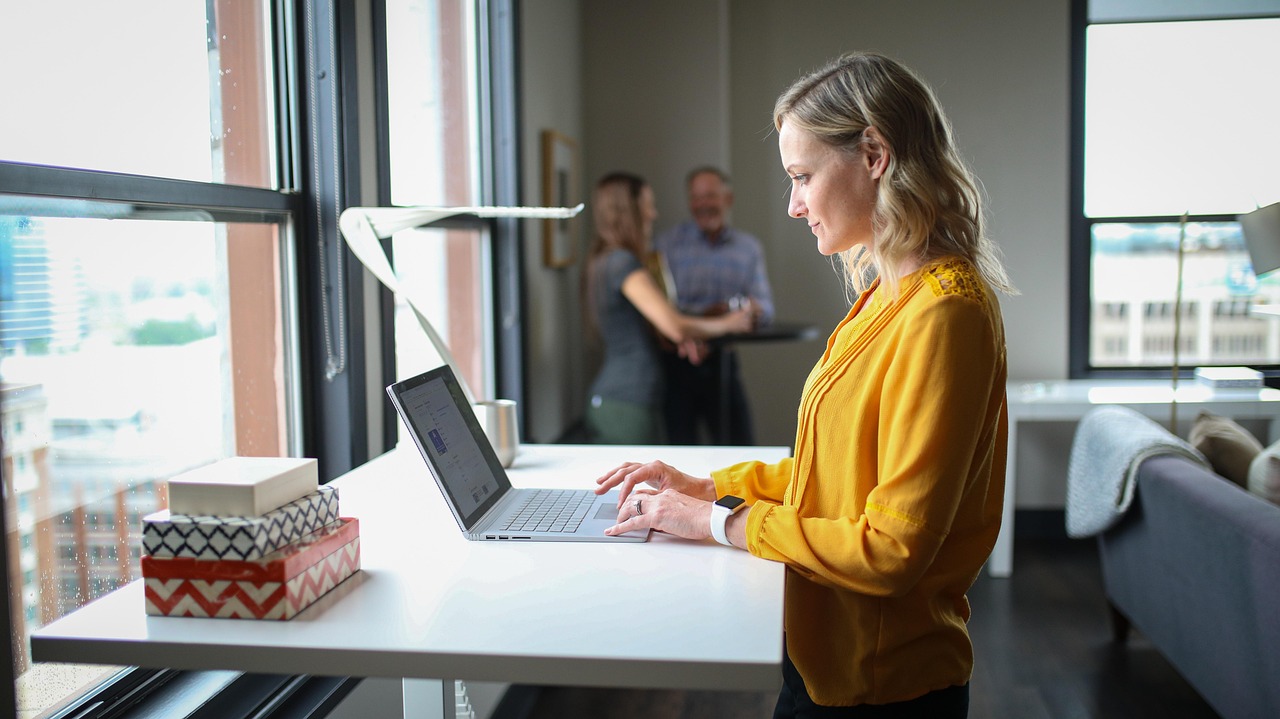
フルリモートSEとして、「理想の椅子」や「高性能モニター」を揃えても、結局つらいのが“座りっぱなし問題”です。
元理学療法士としても、「長時間座り続けること自体」が身体への負担になるのはよく理解しています。
そのため私自身、昇降デスクの導入をかなり本気で検討しました。
ただ、最終的にはいったん見送りました。
理由は、将来的に今の仕事部屋を子ども部屋へ変更する予定があり、「大型で重量のある昇降デスクを今導入すべきではない」と判断したからです。
とはいえ比較検討する中で、
- エンジニア用途で必要な耐荷重
- FlexiSpotとSANODESKの違い
- 狭い部屋でも置きやすいサイズ感
はかなり調べました。
この記事では、PTと現役SE両方の視点から「どんな人なら昇降デスクを導入すべきか」を解説します。

Contents
【比較表】エンジニア向け昇降デスクおすすめ5選
お時間ない人向けに昇降デスクおすすめ5選です。
| 製品 | 特徴 | 向いている人 |
|---|---|---|
| FlexiSpot E7 | 安定性最強 | トリプルディスプレイ |
| FlexiSpot E8 | 子育て向け | 小さい子あり |
| SANODESK | コスパ | 初導入 |
| EF1 | 安い | 一人暮らし |
| 卓上型 | 省スペース | 賃貸・模様替え |
【元PTが断言】なぜ昇降デスクは座りすぎ対策として有効なのか?
そもそも、なぜ昇降デスクが座りすぎ症候群対策として有効なのでしょうか。理学療法士としての視点を交えながら解説します。
最高の椅子でも解決できない「座り続けること」の健康リスク
まず前提として、どんなに完璧な理想の椅子を使っても「座りすぎ症候群」は解決しません。
その理由はシンプルで「どれだけ良い姿勢で座ったとしても、長い時間座ったまま動かないと健康リスクになる」から。
理想の椅子を使うと座る姿勢がよくなり、腰や肩、首への負担は軽くなります。
しかし、動かないことによる血流低下は姿勢を良くするだけでは解決しません。
ではどうすればいいのか。すばり「座り続けない」が唯一の方法です。
「定期的にストレッチをしましょう」とよく言いますよね。これも「座り続けないために」です。
そうは言っても
- ストレッチのために途中で作業を中断されるのがいやだ
- ストレッチするのを忘れてしまう
という意見もあると思います。
そこで昇降デスクです。座らずに立ったまま作業しましょう。
昇降デスクがあれば立ったまま正しい姿勢でPC作業をすることができ、座りすぎによる血流低下を防止できます。
PTが推奨する「立つ・座る」の最適なサイクルと高さ調整の黄金比
昇降デスクが座りすぎに対抗する手段として有効だと解説しました。
では具体的にどのように昇降デスクを使用して座りすぎを防ぐとよいか、理学療法士とシステムエンジニアの両方の視点から解説します。
座る、立つのおすすめサイクル
シンプルかつ集中を妨げない、という観点から
「1時間座ったら立つ。疲れたら座る。」
という使い方を提案します。理学療法士としては「30分座ったら立つ」くらいの頻度で姿勢を変えていただきたいですが…。
SEとしては「30分おきにコロコロ姿勢を変えるのは集中が途切れるから嫌だ!」という気持ちもよくわかるので、「1時間座ったら立つ」と提案しました。
ちなみにポモドーロテクニックをお使いの場合は、1サイクルごとに座る・立つを変えるのがおすすめです。
昇降デスクの理想の高さとは
昇降デスクを使えば立ったまま正しい姿勢でPC作業ができます。しかし高さが体に合っておらず、肩や首に負担のかかる姿勢になってしまったら元も子もありません。
ではどのくらいの高さに設定するといいのでしょうか。
目安はキーボードに手を置いた時に肘が90度くらいになっている、です。
モニターなどは座っている時と特に変更なしで大丈夫です。座っている時に正しい位置にモニターが配置できているなら、立っていても正面の目の高さにモニターがあると思います。
失敗しない!狭い部屋で導入するための「昇降デスク選び」4つの基準
昇降デスクの具体的な使い方を解説しました。
では次に昇降デスクを選ぶときの基準を解説します。
デスク天板サイズ:幅120cm、奥行き60cm
天板のサイズは最低でも幅120cm、奥行き60cmがおすすめです。
理由は以下の通りです。
- トリプルディスプレイを置くのに幅120cm以上必要
- モニターとの距離を保つために奥行き60cm以上必要
幅を100cmにしてもトリプルディスプレイ自体は可能です。
しかし、横幅が足りない分モニターアームを駆使してモニターを上方向に配置するようになります。
そうすると常に軽く見上げる姿勢になり、首・肩への負担が大きくなってしまうのです。おすすめしません。
また、奥行きが狭いとモニターまでの距離が近くなり眼精疲労の原因になりかねません。
私は27インチのWQHDモニターをメインモニターとして正面に配置していますが、奥行き60cmのデスクにモニタアームを使って、できるだけ奥側に配置されるようにして、ぎりぎりのサイズ感です。
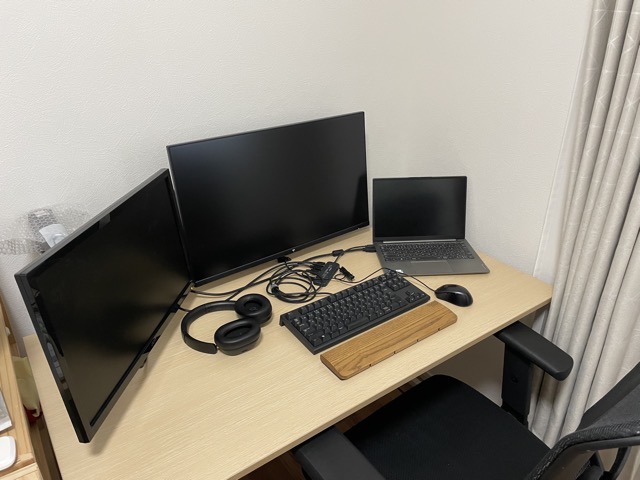
天板のサイズは幅120cm、奥行き60cm。
逆に大きすぎると生活スペースを食い潰すので、部屋の大きさと相談が必要です。
特に見落としやすいのが「昇降時の可動スペース」です。
昇降デスクは上下に動くため、
- モニターアーム
- 配線
- 壁との距離
を考慮しないと、昇降時に干渉することがあります。
私の場合は昇降デスクではありませんが、モニターアームやモニターがはみ出すことを考慮して周囲に10cmほど余裕を持たせるようにしています。
また、デスク自体が重いため、「とりあえず置いて試す」がやりづらいのも通常デスクとの違いです。
駆動方式:「電動式」一択
駆動方式はゼッタイ電動式です!
手動式もありますが、そもそも高さを変えるのが面倒になり、結局座りっぱなしになってしまいますよ。
メモリ機能(高さプリセット):ストレスなく姿勢を変えるための時短機能
電動式だと「設定した高さを記憶する」という機能を備えた昇降デスクも多くあるのでおすすめです。ボタンひとつで記憶させた高さに自動で動いてくれます。
座ってても立ってても正しい姿勢で作業しようと思ったら必須の機能ですね。
耐荷重と安定性:最低でも50kg以上
モニターの記事でも言及していますが、モニター+モニターアームはかなり重たいです。またモニターアームを使う場合、アームの根本にそれらの重さが集中します。
さらに、天板が安定感のあるしっかりとしたものでないとタイピングに合わせてグラグラしてストレスになる可能性もあります。デスクの脚についても広くしっかりしたものでないと不安定になる可能性があるので注意しましょう。
PCもノートPCであればたいした重さではありませんが、デスクトップPCだとかなりの重さになりますよね。
それらをしっかり支え、かつ昇降できるだけの耐荷重があるデスクを選ばなくてはなりません。
私が昇降デスク導入を見送った理由
私自身はいったん導入を見送りました。
理由は、今の仕事部屋を将来的に子ども部屋へ変更する予定があるからです。
昇降デスクは通常デスクよりかなり重量があり、気軽に移動しづらい家具です。20kgは超えると思ってください。
特に120×60cm以上のモデルになると存在感も大きく、「数年後にレイアウト変更する前提」で考えると慎重になりました。
逆に言えば、
- 書斎が固定できる
- 長期間同じレイアウトで使う
のであれば、かなり有力な選択肢だと思います。
ちなみに昇降デスクの代わりに使っているワークデスクがこちらです。

 ポチップ
ポチップ
- モニターアーム対応
- 耐荷重50kg
- 組み立て簡単(一人で30分ほど)
余計な機能がないシンプルなデスクです。その分安くて組み立ても簡単。
「いきなり昇降デスクはハードルが高い」
「ゴテゴテした機能はいらないから丈夫なデスクが欲しい」
という人におすすめです。
【価格帯別】現役SEが厳選!生産性を最大化するおすすめ昇降デスク 5選
昇降デスクを選ぶときの基準について解説しました。
では、実際におすすめする昇降デスクをご紹介します。
【最高峰モデル】:安定性と機能美の極致「FlexiSpot E7/E8」
昇降デスク界のスタンダードにして、プロのエンジニアに最も選ばれているモデルです。
おすすめポイント
- 耐荷重は十二分(E7Hになると脅威の160kg!!)
- 脚が非常に太く、重いモニターアームやトリプルディスプレイを載せて高く上げても揺れにくい
- 電動式でメモリー機能あり
- E8シリーズは脚などの角を丸くしたデザインなので小さなお子さんがいても安心
必要な機能を十二分に備えており、さらに障害物検知機能もあるので昇降中に何かにぶつかるような状況になってしまっても安心です。
 ポチップ
ポチップ
ちなみにE8はE7のアップデート版みたいな感じで、
- 昇降範囲の上限、下限がE8の方が2cm高い
- E8には昇降操作用タッチパネルにUSB-A のポートがついている
- E8の脚は丸みを帯びているデザイン(小さい子どもに安心)
といった違いがあります。
 ポチップ
ポチップ
トリプルディスプレイ+モニターアーム環境を前提にするなら、FlexiSpot E7はかなり有力候補です。
特に耐荷重と安定性評価が高く、エンジニア系デスク環境では定番クラス。
一方で、本体重量もかなりあるため、
- 将来的に部屋移動予定がある
- 模様替え頻度が高い
場合は注意が必要です。
私は「将来的に部屋移動予定がある」に該当したため今回は見送り。いつかきっと、と考えています。
【高コスパモデル】:必要十分な機能を凝縮「FlexiSpot EF1」
「丈夫な電動式がいいけれど、予算は抑えたい」という方におすすめなのがFlexiSpotのEF1です。
おすすめポイント
- 耐荷重は70kgで十分なレベル
- 安価だが電動式でメモリー機能あり
- 障害物検知も!
この価格で電動式に!というコスパに優れたモデルです。
 ポチップ
ポチップ
【初めての昇降デスクに】:驚きのコスパの「SANODESK」
EF1もコスパいいのですが、さらによいのが「SANODESK」です。
 ポチップ
ポチップ
SANODESKはFlexiSpotのサブブランド。
耐荷重が軽めになっていたり、大きいサイズの天板だと1枚板でなく2枚繋げたものになったりなど、FlexiSpotの廉価版といったイメージです。
正直この価格なら昇降しないPCデスクとほとんど変わりません。
「まず昇降デスクを試してみたい」という人には、かなり魅力的な価格帯です。
- 昇降デスクを初めて導入する
- 昇降デスクが自分に合うのか自信がない、試したい
そんな人におすすめです。
FlexiSpotとSANODESKはどっちがいい?
FlexiSpotとSANODESKはどっちがいいのか比較用にしてみました。
| 比較 | FlexiSpot | SANODESK |
|---|---|---|
| 安定性 | ◎ | ○ |
| 価格 | △ | ◎ |
| 長期利用 | ◎ | ○ |
| 初導入 | ○ | ◎ |
「長く使う前提ならFlexiSpot、まず試したいならSANODESK」
これでOK!
【日本のデスク事情に最適】:今のデスクを活かす卓上昇降スタンド「サンワダイレクト 100-MR157BK」
- 今のデスクを捨てたくない
- 部屋が狭くて大型家具を置けない
という方にはデスクの上に置く卓上昇降スタンドをおすすめします。
私自身、「将来的に部屋移動がある」という事情もあり、現時点では大型昇降デスクより、卓上型の方が現実的だと感じました。
おすすめポイント
- 今あるデスクの上に置くだけで、すぐに立ち作業が可能になる
- ガス圧式で力を使わずにスムーズに高さを変えられる
- モニターアームにも対応
今あるデスクのまま立ち作業ができるようになるのはいいですよね。
- 家具の入れ替えが大変
- 昇降デスクを導入する前にまずはお試しでやってみたい
という方にもおすすめです。
 ポチップ
ポチップ
まとめ:昇降デスクは必須ではないが「ハマる人」にはかなり強い
この記事では昇降デスクを導入するメリットとおすすめデスクの解説をしました。
昇降デスクは、すべてのリモートワーカーに必須というわけではありません。
特に、
- 子ども部屋化予定
- 賃貸
- 模様替えが多い
といった事情がある場合は、導入コスト以外の問題もあります。
一方で、
- 書斎を固定できる
- 長時間リモートワーク
- 腰や肩の負担が強い
なら、かなり相性の良い投資だと思います。
昇降デスク導入チェックリスト
昇降デスクを導入する際のチェックポイントをおさらいしましょう。
ポイント
- 天板サイズは幅120cm、奥行き60cm
- 駆動方式は「電動式」
- 耐荷重が十分、脚が広い
- 高さのメモリ機能がある
このチェックポイントを基本にご自身にピッタリの昇降デスクを探してみてください。
