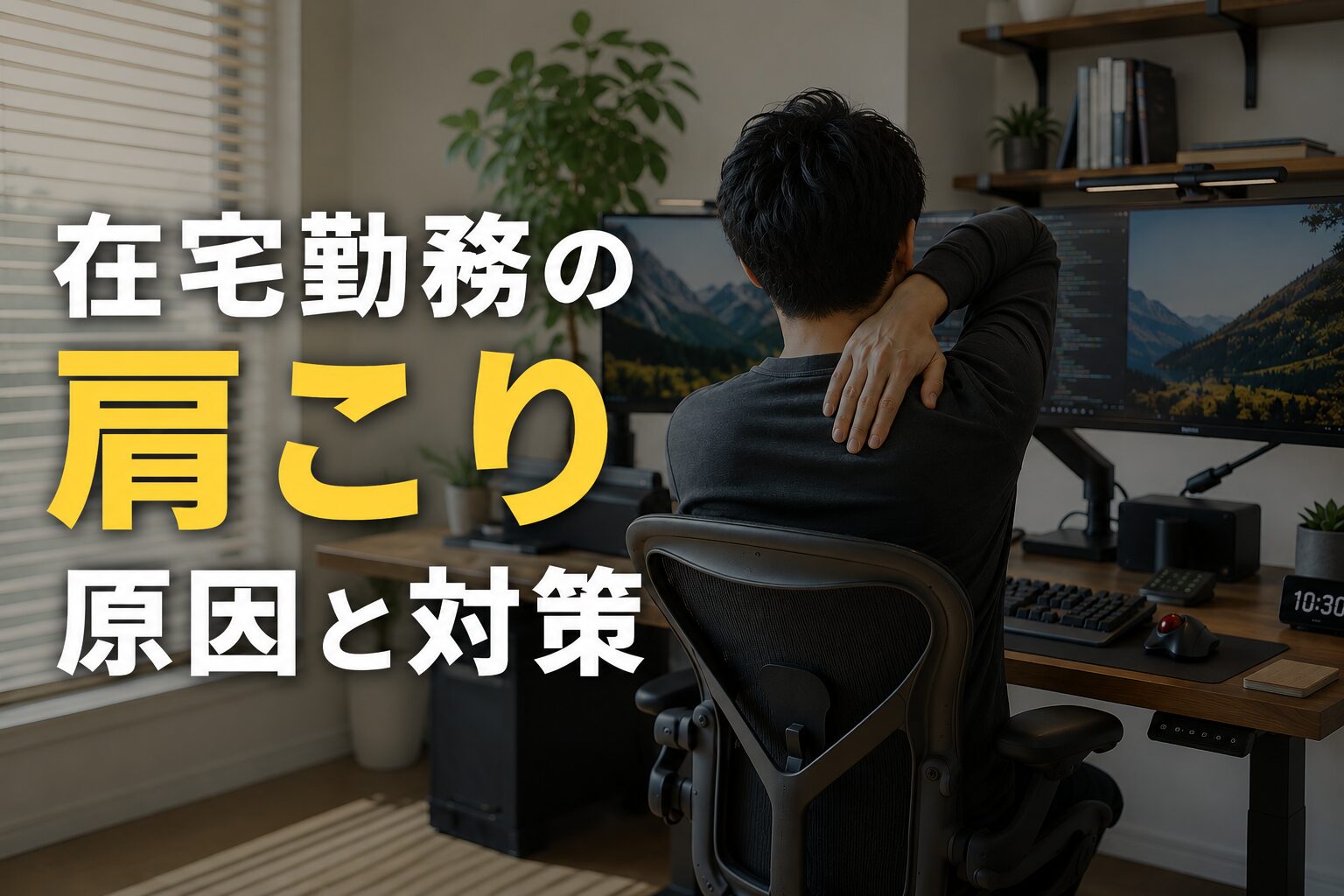
- 在宅勤務になってから肩こりがひどくなった
- テレワーク中、首や肩が重だるくなる
- 湿布やマッサージをしても改善しない
心当たりありませんか?
在宅勤務がメジャーになってしばらく経ちますが、在宅勤務で悪化する肩こりに悩まされている人は多いと思います。
実は肩こりの原因は肩そのものではなく「デスク環境」にあることが多いんです。
そこでこの記事では
- 在宅勤務で肩こりになる原因
- 肩こりを防ぐ方法
- 元PTが考える肩こりになりにくいデスク環境
を解説します。

在宅勤務で肩こりになる原因
そもそも、なぜ在宅勤務で肩こりになりやすいのでしょうか。
結論、理由は以下の4つです。
- 頭が前に出る姿勢になりやすい
- 肩甲骨が動かない
- デスク環境が身体に合っていない
- 長時間同じ姿勢を続けている
それぞれ詳しく解説していきます。
頭が前に出る姿勢になりやすい
在宅勤務は頭が前に出た姿勢になりやすく、首の後ろから肩にかけての筋肉に負担がかかりやすいです。
頭は人体の中で最も重い部位のひとつで、ボーリングの球くらいの重さがあります。
それだけ重いものが身体の真上から離れて前に出てしまうと、落ちてしまわないように首の後ろの筋肉で支えてあげなければいけません。
すると、首の後ろから肩にかけてが常に緊張状態になり、肩こりになってしまいます。
- ノートPCだけで長時間作業している
- モニターが目線より低い位置にある
このような人は要注意です。
最近話題のストレートネックになる可能性もあるので気をつけましょう。
肩甲骨が動かない
在宅勤務は姿勢変化が少ないため、肩甲骨周りが固まりがちです。
キーボード作業は腕を前に出したままで大きく動かすことはありませんし、マウス操作も肩から先を動かすばかりで、肩甲骨周りはむしろ固定している状態です。
このような状態で長時間作業すると肩甲骨周りが固くなり血流が悪くなり、最終的には肩周りが痛だるい肩こりの状態になってしまうでしょう。
デスク環境が身体に合っていない
デスク環境が身体に合っていないと肩こりの原因になります。
在宅勤務はオフィスほどしっかりとデスクや椅子を整備できない場合も多いですよね。
- デスクが高い→肩がすくんで肩こりの原因に
- デスクが低い→前かがみになって首・肩こりの原因に
- 椅子が合わない→猫背になりやすく肩こりの原因に
といった具合に、デスク環境が身体にあっていないとすぐに身体の不調に直結します。
長時間同じ姿勢を続けている
どんなにデスク環境が整っていていい姿勢で座っていられたとしても、同じ姿勢で長時間座りっぱなしは肩こりの原因になります。
在宅勤務は立つ機会が少なくなりがちで、気づけば数時間座ったままだった、なんてこともよくありますよね。
気づかないうちに長時間座り続けていた、とならないよう特に注意が必要です。
在宅勤務で肩こりを防ぐ方法
在宅勤務で肩こりになりやすい理由について解説しました。
では在宅勤務で肩こりを防ぐにはどうしたらいいのでしょうか。
結論、以下の6つに気をつければ大丈夫です。
- モニターを適切な高さにする
- キーボードとマウスを見直す
- 身体に合ったデスクを使う
- オフィスチェアを使う
- 定期的に立つ
- ストレッチを取り入れる
それぞれ詳しく解説していきます。
モニターを適切な高さにする
首がもたげて頭が前に出た姿勢にならないよう、モニターを適切な高さに設置しましょう。
目安はモニターの上端が目線付近になるくらい。
- 外部モニターを利用する
- モニターアームを利用する
- ノートPCスタンドを利用する
などが有効です。
おすすめモニターやモニターの配置についてもこちらの記事で解説しています。
キーボードとマウスを見直す
キーボードとマウスを見直すことで肩こりが改善する可能性があります。
ポイントは
- マウスとキーボードを往復する距離を短くする
- マウスを動かす量を少なくする
です。
キーボードで入力したりマウスでカーソルを動かしたり、一日に何回も往復しますよね。
この往復の距離が長い分、肩ー肘ー手を動かす距離が大きくなります。
一回一回は大した距離ではありませんが、一日分の回数になると結構な負担になるので、できるだけキーボードからマウスまでの距離は短くなるように意識しましょう。
具体的にはテンキーレスキーボードや70%キーボードと言われるような小さいキーボードです。
小さいキーボードを使い、マウスとの移動距離を小さくすることで肩甲骨周囲筋への負担が軽くなります。
あるいはHHKB StudioやThinkPadのようにキーボードから手を離さずにカーソルを動かせるものもあります。

 ポチップ
ポチップ
 ポチップ
ポチップ
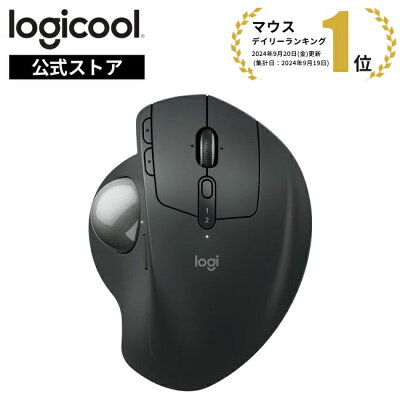
また、カーソル操作が多くマウスを動かす量が多い人はトラックボール型のマウスもおすすめです。
肩ー肘ー手を動かさず指だけで完結するためん肩への負担が少ないです。
 ポチップ
ポチップ
身体に合ったデスクを使う
身体に合った高さのデスクを使うと肩こりはだいぶ楽になります。
目安はデスクに手を置いた時に肘が90度くらい。
「実際に使ってみないとわからない」という場合は思い切って昇降デスクにするのもありです。
昇降デスクなら使う人に合わせて細かい調整ができますし、後述の「定期的に立つ」にも有効です。
昇降デスクについてはこちらの記事で詳しく紹介していますのでぜひ。
オフィスチェアを使う
オフィスチェアも肩こり対策にかなり重要です。
「椅子なんて座れたらどれも一緒でしょ」と考えてしまいがちですが、そんなことはありません。
肩こりというと首や肩だけの問題に見えますが、実際は骨盤が安定していないと猫背になりやすく、結果として肩こりにつながります。
オフィスチェアは人間工学を研究して良い姿勢を維持しやすいような工夫が盛りだくさん。
在宅勤務時間が長い人はぜひとも導入を検討してください。
オフィスチェアについてはこちらの記事で詳しく解説しています。
定期的に立つ
どれだけデスク周りを整えても座り続けているとどうしても肩がこってしまいます。
これは同じ姿勢を維持し続けて血流が低下しているのが原因です。
1時間に1回を目安に定期的に立ち上がるように意識しましょう。
また、その時に一緒に肩甲骨を動かすこともできると肩こり対策としてはばっちりです。
同じ姿勢で凝り固まった身体に血流を促してあげましょう。
ストレッチを取り入れる
「定期的に立つ」に加えてストレッチもできると肩こり対策として素晴らしいです。
ポイントは以下の3つです。
- 胸の筋肉を伸ばす(胸を開く)
- 肩甲骨を動かす
- 首周りをほぐす
ストレッチは以下の記事で詳しく解説しています。
元PTが考える「肩こりになりにくいデスク環境」
ここからは実際に「肩こりになりにくいデスク環境」を元PT、現役フルリモートワークSEとして考えてみます。
モニター
ポイントは以下の3つです。
- 目線が少し下になる高さに設置する
- ノートPC単体は避ける
- 効率も考えてできればトリプルディスプレイ
デスクの奥行きが60cm以上あるなら、モニターアーム+27インチWQHDモニターがいいでしょう。
逆に奥行きがもう少し狭い場合は27インチだと大きすぎるので21~24インチのFHDモニターがおすすめです。
27インチモニターの使い心地についてはこちらの記事で実体験をベースに紹介しています。
デスク
デスクは高さの微調整や立ったまま作業ができるメリットが大きいので昇降デスクがおすすめです。
「普通のデスクに比べて高価なんでしょう?」
と思いますよね。
確かに高価ではありますが、「モニターアームが使えること」「耐荷重が十分なこと」を満たすデスクとなると昇降デスクじゃなくても1万円近くします。
実は同じくらいで購入できる昇降デスクもあるんです。
 ポチップ
ポチップ
昇降デスクを導入する時の注意点などはこちらの記事で解説していますのでぜひ検討してみてください。
椅子
椅子はオフィスチェアを導入しましょう。
一日8時間以上座るとなれば、同じくらいの時間寝るベッドと同じくらい重要な投資先です。
安価なものでは5万円以下のものもありますが、自分の身体に細かくアジャストできなければ意味がありません。
価格と機能のバランスがいい10万円前後のものがおすすめです。
 ポチップ
ポチップ
キーボード
キーボードはマウスとの移動距離が短くなるようテンキーレスがおすすめです。
また、キーボードの厚みが大きいと手首がそり返って腱鞘炎になるリスクが高くなるので、薄いキーボードを使うかパームレストを併用するのがいいです。
私のおすすめはREALFORCE+パームレストです。私もそのスタイルで使っています。
 ポチップ
ポチップ
 ポチップ
ポチップ
マウス
マウスはキーボードを小さくした分、キーボードに近い位置に置くようにしましょう。
トラックボールタイプにするとカーソルを動かすのにマウス全体ではなく指だけ動かせばよくなるので肩こり対策におすすめです。
ポチップ
よくある質問
在宅勤務だと肩こりになりやすいのはなぜですか?
- オフィスほど完璧に整えられないデスク環境
- 立ち上がる機会の減少
などが原因です。
自宅のデスク環境を整えるのは以下のような問題で現実的に難しい面があります。
- 物理的障害:デスクやチェアを置くスペースがない
- 金銭的障害:デスクもチェアも高額
これに加えて立ち上がって動く機会が在宅勤務だと少なくなるので、全身の血の巡りが悪くなり、肩こりになりやすくなってしまいます。
ノートPCだけで作業すると肩こりになりますか?
ノートPCだけだと肩こりになりやすいです。
常に前屈みで首を前にもたげる姿勢になり、重い頭を首の後ろの筋肉だけで支えているからです。
首の後ろから肩、肩甲骨にかけて負担がかかり肩こりになる可能性が非常に高いです。
外部モニターを導入するか、PC台を使って「前屈みで首を前にもたげる姿勢」を直すと改善するでしょう。
テンキーレスキーボードは肩こり対策になりますか?
キーボードとマウスを往復する手の移動距離が短くなる、という意味では肩こり対策になります。
しかし普段の業務でExcelや会計ソフトなどで数字の入力が多い場合、テンキーの方が入力が楽で負担が少ない場合があります。
その場合は無理にテンキーレスキーボードにすると、数字入力の負担から逆に肩こりがひどくなる場合もあるので注意が必要です。
普段のテンキーの使用頻度で判断しましょう。
トラックボールは肩こり対策になりますか?
なります。
カーソルを動かすのにマウスを動かす必要がないからです。
マウスを動かす場合、肩ー肘ー手を連動させて動かしますが、トラックボールの場合指だけで完結するので、肩への負担が減り肩こり対策になります。
昇降デスクは肩こり対策になりますか?
なります。
- 自分の座る姿勢に合わせてデスクの高さを微調整できる
- 立ったまま作業できることで座ったままの長時間の作業を予防できる
この2つの観点から、昇降デスクは肩こり対策にバッチリです。
モニターアームは肩こりに効果ありますか?
あります。
肩こり対策では目線と同じかやや下寄りにモニターの高さを合わせるのが大事です。
モニターアームを使うとモニターを空間の好きな位置に固定することができるので、肩こりしにくい位置にモニターを固定することができるようになります。
肩こりにはトリプルディスプレイとシングルディスプレイどちらがいいですか?
トリプルディスプレイをおすすめします。
シングルディスプレイ(ノートPCのみ、など)だと表示できる情報が少なく、無意識のうちに一枚のモニターに食い入るようになってしまうことがありますよね。
トリプルディスプレイにすると表示できる情報量が多くなって効率がよくなるだけでなく、少し引いてゆったりと全体を見ることができるようになります。
作業効率的にも、健康的にもトリプルディスプレイを強くおすすめします。
まとめ
この記事では在宅勤務の肩こり対策について解説しました。
在宅勤務で肩こりになる原因
在宅勤務で肩こりになりやすい原因をもう一度まとめると以下の通りです。
- 頭が前に出ている
- 肩甲骨が動いていない
- デスク環境が合っていない
- 長時間同じ姿勢
在宅勤務で肩こりを防ぐ方法
それに対して肩こり対策として有効なのが以下の6つです。
- モニターの位置を上げる
- キーボードとマウスを見直す
- デスクを見直す
- オフィスチェアを使う
- 定期的に立つ
- ストレッチをする
肩こりは肩だけの問題ではありません。
頭の位置や肩甲骨の動き、デスク環境を整えることで改善できるケースは少なくありません。
まずは自分の作業環境を見直すところから始めてみましょう。
